Link do grupo do WhatsApp: criar, copiar, QR Code, redefinir e erros
Tudo sobre o convite por link: onde fica, quem pode gerar, como proteger o grupo quando o link vaza e o que fazer quando ele não abre.
Como funciona na prática
Para comparar WhatsApp, Skool, Circle e Telegram numa comunidade paga, com custo e taxas, veja Comunidade paga: WhatsApp, Skool, Circle ou Telegram? Calculadora de custo e taxas.

Passo a passo no painel do 9bot
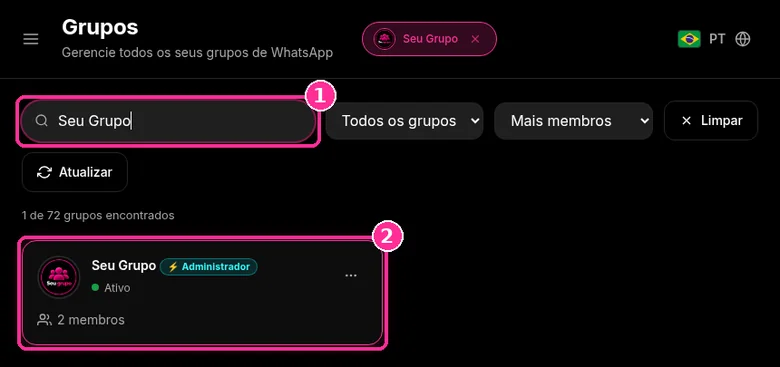
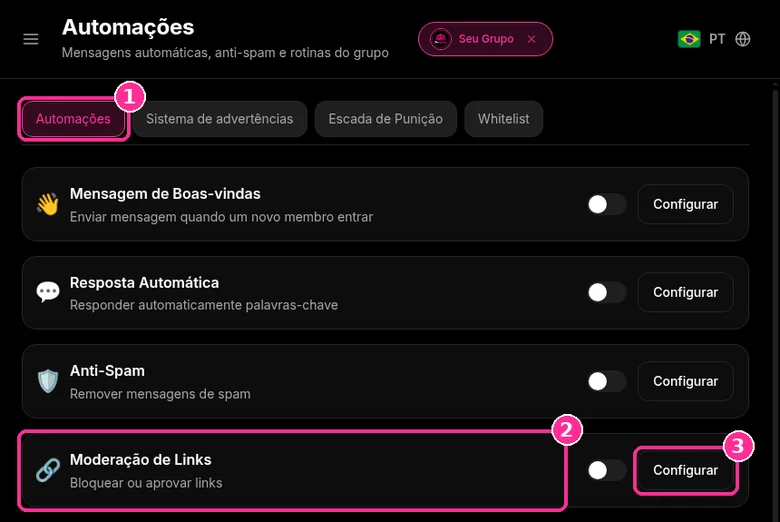
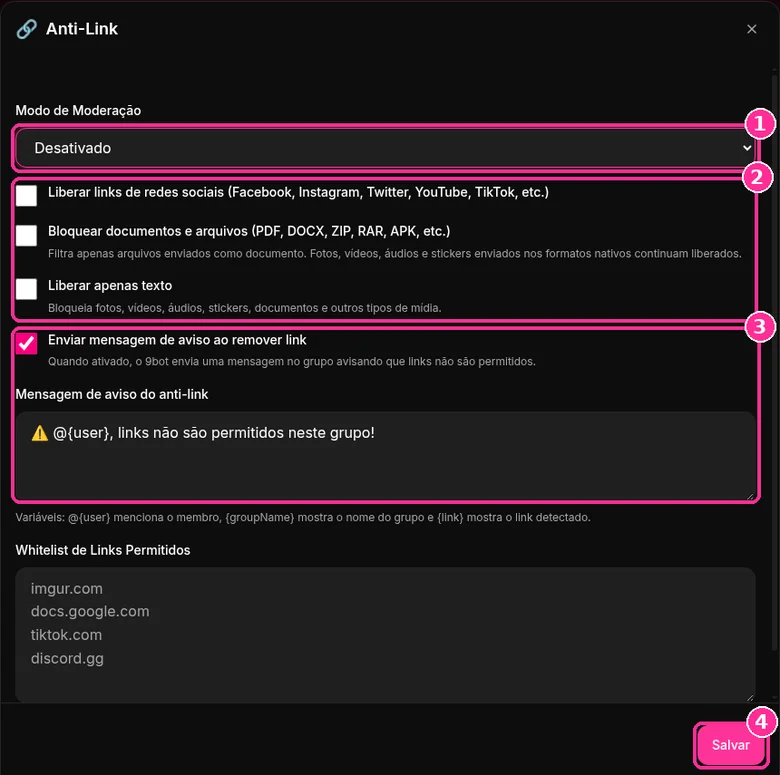
O caminho completo é Grupos > seu grupo > Automações > Moderação de Links > Configurar. Os prints abaixo são do painel real, em um grupo de teste chamado "Seu Grupo". Os números nas imagens seguem a ordem dos cliques.
Convites de outros grupos (links chat.whatsapp.com) são links como qualquer outro. Se o domínio não estiver na whitelist, o Anti-Link apaga a mensagem assim que ela chega, e quem insistir pode somar advertências até sair do grupo.
Passo 1: Selecione o grupo
- No menu lateral, clique em Grupos.
- Digite o nome do grupo na busca.
- Clique no card do grupo. Um selo com o nome dele aparece no topo do painel, e tudo que você configurar depois vale só para esse grupo.
Checkpoint rápido: o número conectado ao 9bot precisa ser admin do grupo no WhatsApp. Sem isso ele não apaga mensagens nem remove membros. Veja as funções do administrador de grupo para entender o que cada permissão libera.
Passo 2: Abra a Moderação de Links
- Clique em Automações no menu lateral.
- Localize o card Moderação de Links ("Bloquear ou aprovar links").
- Clique em Configurar para abrir a janela Anti-Link.
Passo 3: Escolha o modo e as regras do Anti-Link
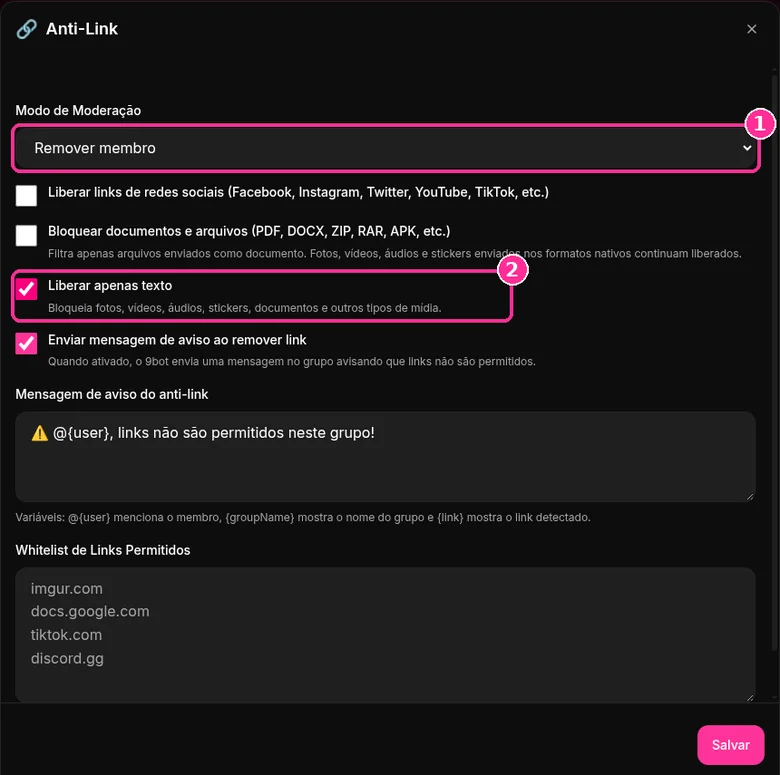
- Em Modo de Moderação, escolha Deletar mensagem (apaga o link) ou Remover membro (apaga e tira a pessoa do grupo). Desativado desliga o filtro.
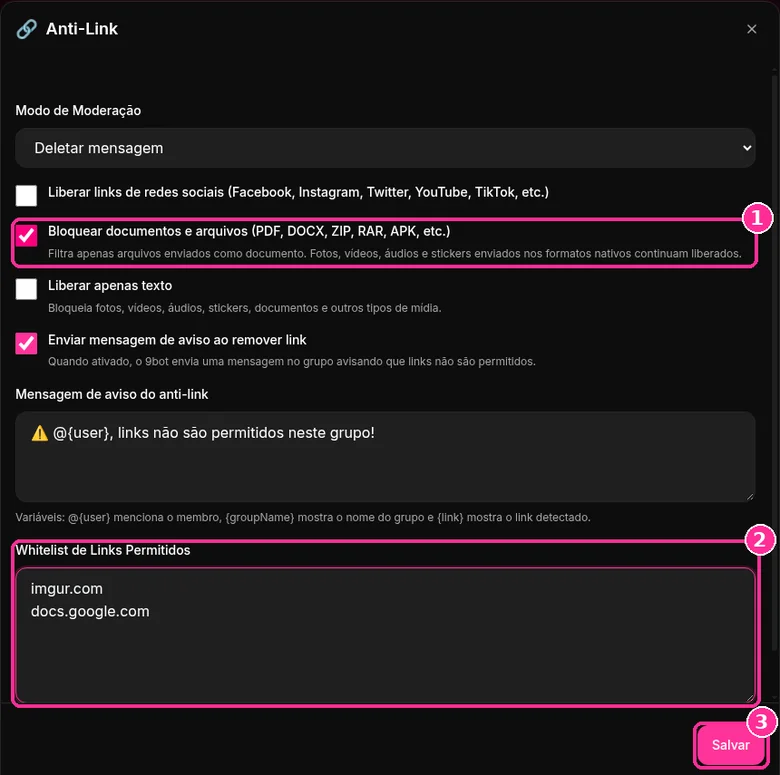
- Marque as opções que fazem sentido para o grupo: liberar redes sociais, bloquear documentos, liberar apenas texto e enviar aviso ao remover link.
- Ajuste a Mensagem de aviso do anti-link. Use
@{user}para mencionar o membro,{groupName}para o nome do grupo e{link}para o link detectado. - Clique em Salvar.
Passo 4: Monte a whitelist e bloqueie arquivos
- Marque Bloquear documentos e arquivos para barrar PDF, DOCX, ZIP, RAR, APK e outros arquivos enviados como documento. Fotos, vídeos, áudios e stickers enviados no formato normal continuam liberados.
- Em Whitelist de Links Permitidos, coloque um domínio por linha. Um domínio libera qualquer endereço dentro dele:
imgur.comliberaimgur.com/abcewww.imgur.com/a/xyz. - Clique em Salvar.
Para um grupo mais fechado, use Remover membro com Liberar apenas texto. Assim fotos, vídeos, áudios, stickers e documentos também ficam bloqueados.
Passo 5: Ligue os links ao Sistema de advertências
- Ainda em Automações, abra a aba Sistema de advertências.
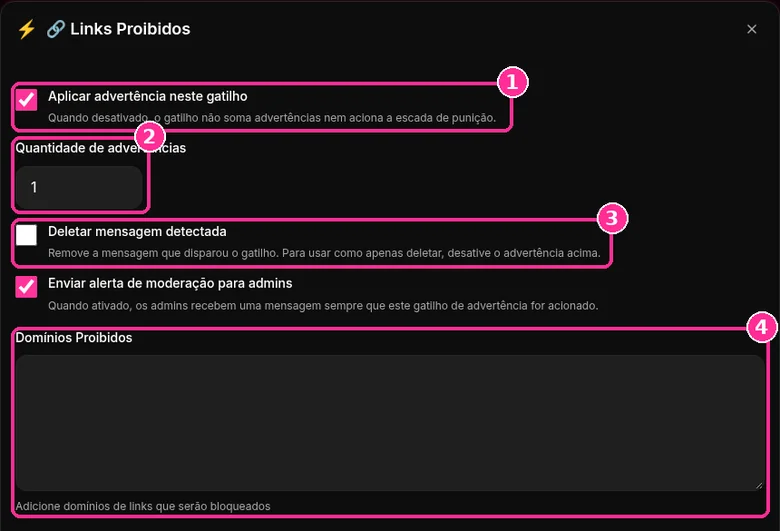
- No gatilho Links Proibidos, clique em Configurar e deixe Aplicar advertência neste gatilho marcado.
- Defina a Quantidade de advertências que cada link proibido soma (o padrão é 1).
- Escolha se quer Deletar mensagem detectada e Enviar alerta de moderação para admins.
- Em Domínios Proibidos, liste os domínios que devem gerar advertência.
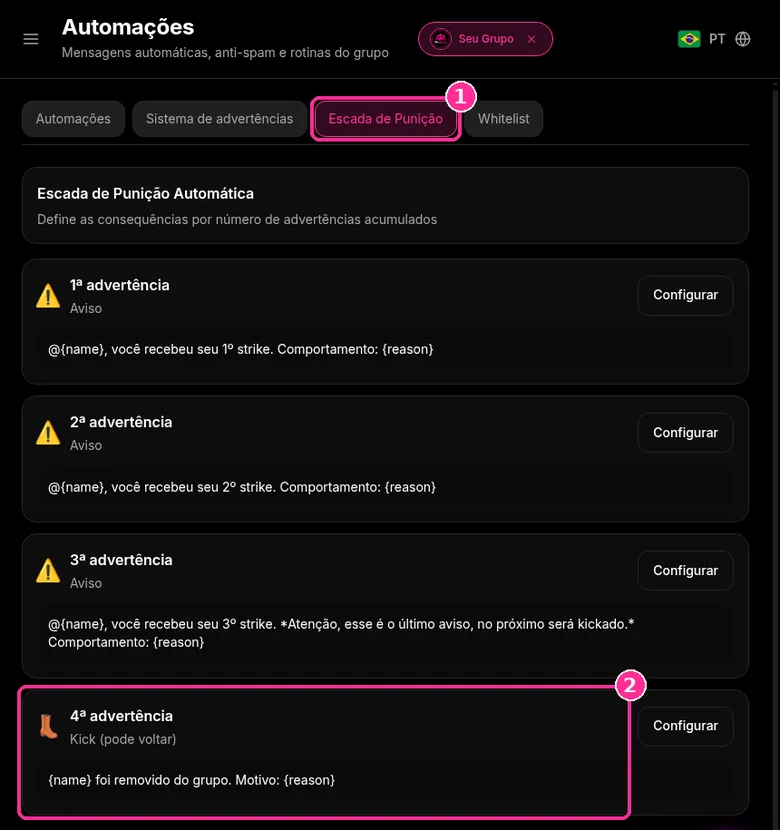
Na aba Escada de Punição você define o que acontece a cada advertência acumulada. No padrão, a 1ª, a 2ª e a 3ª são avisos com mensagem própria (a 3ª avisa que a próxima remove) e a 4ª é um kick, em que a pessoa pode voltar. Na aba Whitelist você marca membros que não recebem advertências. Para lidar com quem insiste mesmo assim, veja como tratar membros difíceis e conflitos no grupo.
Passo 6: Confira os logs
- Clique em Moderação no menu lateral.
- Desça até Logs de exclusões da moderação e abra a aba Anti-Link para ver as mensagens apagadas pelo filtro. A aba Anti-Spam mostra as removidas pelo Anti-Spam.
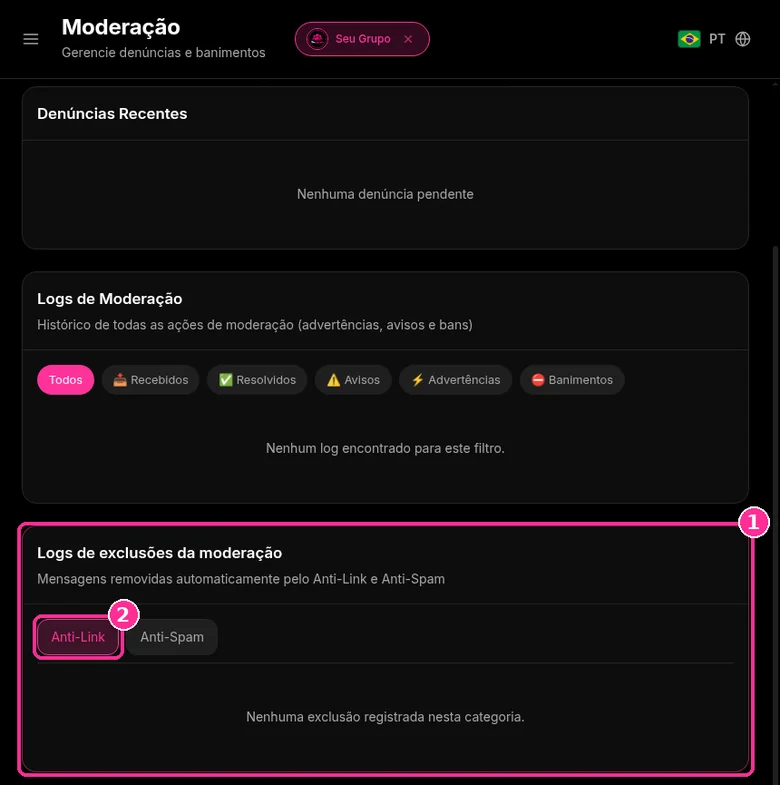
Checkpoint rápido: sempre clique em Salvar antes de fechar a janela. Para revisar o resto da rotina de moderação, use o checklist para moderar grandes grupos.
Resumo das opções do Anti-Link
| Opção | O que faz | Quando usar |
|---|---|---|
| Deletar mensagem | Apaga a mensagem com link não permitido | Grupos abertos em que você só quer limpar spam |
| Remover membro | Apaga a mensagem e tira quem enviou | Grupos com histórico de golpes e invasões |
| Liberar links de redes sociais | Deixa passar Facebook, Instagram, Twitter, YouTube, TikTok e similares | Comunidades de criadores e networking |
| Bloquear documentos e arquivos | Barra PDF, DOCX, ZIP, RAR, APK enviados como documento | Grupos grandes, contra arquivos maliciosos |
| Liberar apenas texto | Bloqueia fotos, vídeos, áudios, stickers e documentos | Grupos de avisos ou discussão só em texto |
| Mensagem de aviso | Avisa no grupo quando um link é removido | Quando quiser mostrar a regra aos membros |
| Whitelist | Libera domínios específicos e tudo dentro deles | Seu site, sua loja e ferramentas de confiança |
Configurações recomendadas
- Grupo de vendas: Deletar mensagem, Bloquear documentos e arquivos e o domínio da sua loja na whitelist. Os clientes conversam à vontade e só o seu link circula.
- Grupo de avisos: Liberar apenas texto com mensagem de aviso ativa. Nada além de texto passa.
- Comunidade de criadores: Deletar mensagem com Liberar links de redes sociais marcado, para os membros mostrarem seus perfis sem abrir espaço para convites de outros grupos.
- Grupo de vagas: Remover membro com Bloquear documentos e arquivos, já que links e arquivos falsos são a porta de entrada de golpes. Veja mais em grupo de vagas de emprego sem golpes.
O que o membro vê
Quando alguém envia um link fora da whitelist, a mensagem some do grupo. Se o aviso estiver ativo, o 9bot publica a mensagem configurada, por exemplo "⚠️ @Marcos, links não são permitidos neste grupo!". Se o gatilho Links Proibidos estiver ligado, a advertência entra na Escada de Punição e o membro recebe o aviso do degrau correspondente. Quer testar no seu grupo? Comece pelos planos do 9bot com 7 dias de teste.
Resposta direta: Para pegar o link do grupo, abra o grupo, toque no nome dele e escolha Convidar via link. Ali você copia o link, envia pelo WhatsApp, compartilha em outro app ou abre o QR Code. Se o link vazar, use Redefinir link: o antigo para de funcionar na hora e não pode ser restaurado.
Em resumo:
- O link e o QR Code ficam em Dados do grupo > Convidar via link.
- Redefinir o link invalida o antigo e o QR Code antigo.
- Link que "não funciona" quase sempre foi redefinido, o grupo está cheio ou exige aprovação.
Como gerar e copiar o link do grupo
- Abra o grupo e toque no nome dele.
- Toque em Convidar via link.
- Escolha Enviar link via WhatsApp, Copiar link, Compartilhar link ou QR Code.
Por padrão, admins e membros de grupos com menos de 33 participantes podem gerar o link, segundo a Central de Ajuda. Admins podem restringir isso em Permissões do grupo, desligando o convite via link ou QR Code para membros.
Quer um texto de convite pronto ou uma página com o link? Use os geradores gratuitos do 9bot: convite para grupo e gerador de QR Code.
QR Code do grupo: como ver, salvar e compartilhar
O QR Code fica na mesma tela do link. Quem escaneia com a câmera ou com o leitor do WhatsApp vê o convite e confirma a entrada. Ele é só outra forma do mesmo link: se você redefinir o link, o QR Code impresso ou postado também para de funcionar. Por isso, em cartazes e materiais impressos, prefira um QR Code que aponte para uma página sua (que você atualiza) em vez do link direto. Se você trabalha com afiliados, veja como divulgar link de afiliado sem saturar.
Redefinir o link: o que fazer quando ele vaza
Se o link caiu num site de divulgação ou começou a trazer spammers, o admin abre Convidar via link e toca em Redefinir link. O link anterior é desativado e não pode ser restaurado. Depois disso:
- Ative Aprovar novos membros para que quem chegar pelo link novo passe por um admin.
- Compartilhe o link novo só onde o seu público está.
- Remova quem entrou só para divulgar. Um bot com antilink apaga convites de outros grupos automaticamente: veja como filtrar links no grupo.
Por que o link do grupo não funciona
| Mensagem ou sintoma | Causa provável | O que fazer |
|---|---|---|
| "O link de convite foi redefinido" | Um admin gerou um link novo | Peça o link atual a um admin ou que ele adicione você |
| Pedido enviado, mas não entra | O grupo exige aprovação de novos membros | Aguarde um admin aprovar |
| Não consegue entrar | O grupo chegou a 1.024 participantes | O admin precisa abrir vagas ou usar uma comunidade |
| Link abre no navegador e não no app | Link copiado incompleto ou app desatualizado | Copie de novo e atualize o WhatsApp |
As causas oficiais estão em "Não consigo entrar no grupo" e "Link de convite redefinido".
Cuidados de segurança com o link
Qualquer pessoa com o link pode entrar e repassá-lo. Grupos com link público atraem golpes e divulgação indesejada, como mostramos em como evitar golpes em grupos. A combinação mais segura é: link só com admins, aprovação de novos membros ligada e um bot que dá boas-vindas com as regras e apaga links de terceiros. Se está começando do zero, primeiro crie o grupo no WhatsApp e ajuste as permissões.
Grupos VIP pagos exigem controle rigoroso de entrada e saída; o guia sobre Grupo VIP no WhatsApp: como criar, cobrar mensalidade e tirar quem não pagou detalha acesso, renovação e remoção de quem não pagou.
Em campanhas com data de abertura definida, o artigo Grupos de lançamento no WhatsApp: quantos grupos você precisa e como organizar explica como captar, aquecer e encerrar os grupos. Se o grupo já cumpriu o papel, veja como excluir o grupo de vez.
Como distribuir um link entre vários grupos
Cada grupo do WhatsApp tem o seu próprio link de convite e aceita até 1.024 membros. Em lançamentos e promoções, quando a audiência passa disso, o caminho é abrir vários grupos e divulgar um único endereço seu (uma página ou um redirecionador) que aponta para o grupo da vez.
- Crie os grupos antes, com o mesmo nome padrão (Grupo 1, Grupo 2) e as mesmas regras.
- Divulgue um endereço só, e troque o destino quando o grupo atual chegar perto do limite.
- Ative a aprovação de entrada se o grupo for restrito. A Central de Ajuda explica como entrar por link e por pedido.
- Redefina o link quando ele vazar para fora do público, e atualize o redirecionador.
Para lançamentos com muitos grupos, veja grupos de lançamento.
Planejador: quantos grupos e links você precisa
Informe quantos leads você espera, a capacidade de cada grupo, quantos não entram depois de clicar e o ponto de troca, isto é, a ocupação em que o link passa para o próximo grupo.
Estimativa com os números que você digitar. Deixe uma folga abaixo de 1.024 para membros que voltam e para a equipe.
Transformar o link em QR code
O próprio WhatsApp gera um QR code em Dados do grupo > Convidar via link > QR code, conforme a Central de Ajuda. Para material impresso com a sua marca, use o gerador de QR code do 9bot com o link do grupo. Se o link for redefinido, o QR antigo também para de funcionar.
Leia também

Perguntas frequentes
Onde vejo os links que o 9bot apagou?
A whitelist libera só a página exata ou o site inteiro?
Bloquear documentos também bloqueia fotos e áudios?
Onde fica o link do grupo do WhatsApp?
Membro comum pode gerar o link do grupo?
O que acontece quando redefino o link?
Por que aparece que o link foi redefinido?
Dá para saber quem entrou pelo link?
Como distribuir um link de grupo de WhatsApp entre vários grupos?
Quando devo trocar o link do grupo?
Como entrar no grupo pelo link sem aprovação?
O que acontece quando o admin redefine o link?
Quantas pessoas cabem em um grupo de WhatsApp?
Por que o link de convite do grupo não abre?
Qual a diferença entre grupo e comunidade no WhatsApp?