Como importar participantes sem perder o controle do grupo
Cresça sua comunidade de forma ordenada. Aprenda a estruturar o fluxo de importação gradual de contatos no 9bot para evitar caos no WhatsApp.
Como funciona na prática

Passo a passo no painel do 9bot
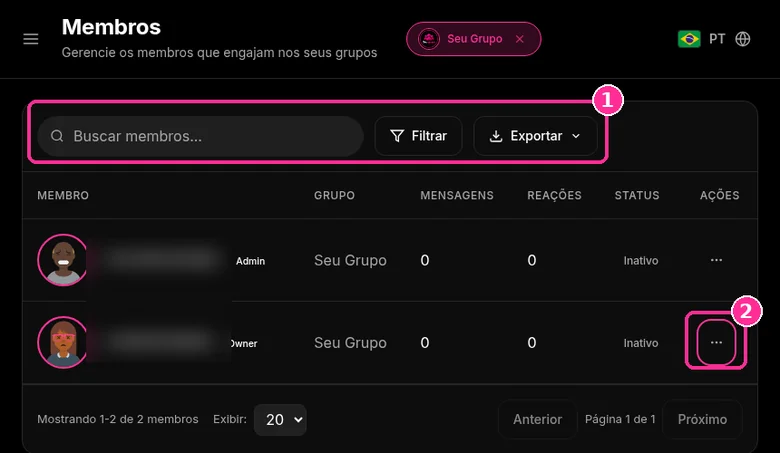
No menu lateral, abra Membros ("Gerencie os membros que engajam nos seus grupos"). As capturas abaixo são do painel real, num grupo de teste chamado "Seu Grupo", com nomes e contatos de membros desfocados. Os números nas imagens seguem a ordem dos cliques.
Antes de começar, o grupo precisa estar conectado ao painel do 9bot e o bot precisa ser administrador do grupo no WhatsApp.
Passo 1: Encontre o membro
- Use Buscar membros... para achar alguém pelo nome.
- Filtrar restringe a lista e Exportar baixa a tabela.
- A tabela mostra grupo, mensagens, reações e status de cada membro.
- Clique nos três pontos em Ações.
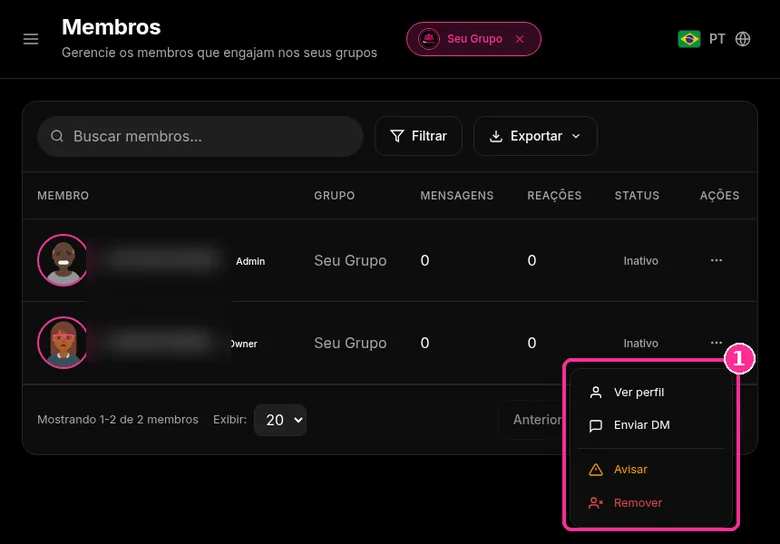
Passo 2: Escolha a ação
- No menu, escolha Ver perfil, Enviar DM, Avisar ou Remover.
Quer testar no seu grupo? Veja os planos do 9bot com 7 dias de teste.
Em resumo:
- Convite por link ou QR Code + aprovação de membros é o caminho seguro; adicionar em massa quem não pediu não é.
- O WhatsApp não publica um limite "seguro" de adições por dia.
- Se a pessoa limitou quem pode adicioná-la, você só consegue mandar um convite privado, válido por 3 dias.
- O 9bot não adiciona contatos em massa: ele recebe, orienta e modera quem entrou.
O desafio de expandir grupos com segurança e harmonia
Administrar uma comunidade digital de sucesso exige a chegada constante de novos membros. Seja para divulgar lançamentos de produtos, distribuir boletins diários de notícias ou engajar clientes, atrair participantes qualificados é o combustível que mantém o grupo ativo. No entanto, abrir as comportas do chat para centenas de novas pessoas sem planejamento prévio é uma receita infalível para o colapso do engajamento e a perda completa de controle.
Quando um grande volume de membros é adicionado de forma manual e repentina ou ingressa por meio de links de convite vazados na internet, a harmonia do chat é destruída. Sem orientação imediata, novos participantes começam a enviar correntes de spam, links não autorizados ou iniciam discussões paralelas. Os moderadores humanos ficam rapidamente sobrecarregados e os participantes antigos, irritados com a poluição visual, silenciam o grupo ou simplesmente decidem sair da comunidade.
A chave para o crescimento sustentável de comunidades reside em preparar a infraestrutura antes mesmo de realizar as inclusões. Ao integrar o planejamento de planilhas de contatos conhecidos com a moderação automática e as mensagens de boas-vindas integradas a um assistente virtual, você garante que cada novo membro seja acolhido e orientado de forma profissional, mantendo as regras vigentes e a ordem do grupo intactas.
O problema na prática
A importação desordenada de participantes gera gargalos imensos na gestão de comunidades:
- Invasão de spammers por links vazados: Links de convite sem controle de acesso caem facilmente em mãos de robôs maliciosos, que inundam a linha do tempo do grupo com anúncios inapropriados.
- Caos e sobrecarga da moderação: Adicionar centenas de pessoas manualmente sem uma recepção automática obriga os administradores a repetirem as regras dezenas de vezes, gerando cansaço mental extremo.
- Perda de identidade do grupo: A entrada em massa de participantes sem triagem muda drasticamente o perfil e a temperatura do chat, fazendo com que os membros antigos percam a sensação de pertencimento.
Ao investir em uma guarita de entrada automática, os novatos são instruídos imediatamente e a ordem da comunidade permanece intacta.
O que você vai configurar e resolver
Neste guia prático, você aprenderá a configurar um ecossistema de onboarding no Dashboard do 9bot para:
- Estruturar e auditar a lista de contatos em planilhas antes do envio.
- Ativar a moderação automática na entrada de novos participantes.
- Configurar rotinas de boas-vindas e FAQs automatizados por comandos.
- Manter o controle comportamental do grupo nos primeiros dias pós-importação.
Uma fila organizada em vez de Black Friday
Adicionar novos membros em massa de forma manual é como abrir as portas de um estabelecimento em plena Black Friday sem nenhum controle de fila, seguranças ou caixas funcionando, gerando confusão imediata. Com o 9bot, é como estabelecer uma barreira de onboarding automatizada e fila de triagem. Quando os novos contatos entram no grupo, o 9bot assume o controle de acesso: restringe permissões de envio até que os usuários passem pelo fluxo de onboarding, envia guias de boas-vindas com as regras, e remove instantaneamente invasores ou contas suspeitas de spam. A comunidade cresce de forma segura, com ordem e controle absolutos.
Teste agora no seu grupo
- Monte uma pequena lista de teste com 3 números de telefone da sua equipe ou parceiros de confiança.
- Certifique-se de que a regra de boas-vindas do 9bot está ativa com o comando `/regras` dinâmico.
- Adicione os 3 contatos de teste de forma sequencial no grupo de testes.
- Confirme que o robô deu as boas-vindas de forma instantânea e personalizada no chat e que as permissões de escrita dos novos membros respeitaram as diretrizes salvas no painel do 9bot.
Se os novatos receberam o onboarding profissional em segundos e as permissões de moderação funcionaram conforme configurado, seu portão inteligente do grupo de WhatsApp está ativo e pronto para receber novos participantes!
Como adicionar participantes respeitando as regras do WhatsApp
As perguntas mais buscadas sobre o tema são "quantas pessoas posso adicionar sem ser banido?" e "como importar contatos do Excel para o grupo?". A resposta honesta para as duas é a mesma: o grupo deve crescer por consentimento.
Quem pode adicionar membros no grupo
Por padrão, todos os membros podem adicionar outras pessoas. O administrador pode mudar isso em Dados do grupo > Permissões do grupo > Adicionar outros membros (Central de Ajuda: configurações de admin). Em grupos grandes, deixe essa opção só para admins.
Por que não consigo adicionar alguém no grupo?
Cada pessoa escolhe em Configurações > Privacidade > Grupos quem pode adicioná-la: Todos, Meus contatos ou Meus contatos, exceto. Se ela não permitir, o WhatsApp mostra a opção Convidar para o grupo, que envia um convite privado; a pessoa tem 3 dias para aceitar (Central de Ajuda: privacidade de grupos). Respeite essa escolha: não tente contornar.
O que não fazer: importação em massa
- Não use extensões ou apps que "puxam" contatos de outros grupos ou de planilhas para adicionar todos de uma vez.
- Não copie membros de um grupo para outro sem que cada pessoa queira entrar.
- Os Termos de Serviço do WhatsApp proíbem mensagens em massa ou automatizadas não autorizadas; contas que fazem isso podem ser banidas.
Para divulgar com segurança, use Link do grupo do WhatsApp: como criar, copiar, gerar QR Code, redefinir e por que ele não funciona e confira Limites do WhatsApp em 2026: grupo, comunidade, lista de transmissão e canal.
Leia também

Perguntas frequentes
Dá para avisar ou remover um membro pelo painel do 9bot?
Como posso importar participantes no WhatsApp com total segurança?
O WhatsApp pode bloquear o número se eu adicionar muitos participantes de uma vez?
Consigo aprovar manualmente a entrada de novos membros que usam o link?
O que fazer se um participante importado violar as regras logo na entrada?
Como a automação de boas-vindas ajuda na integração de grandes grupos?
Quantas pessoas posso adicionar no grupo do WhatsApp sem ser banido?
Por que não consigo adicionar uma pessoa no grupo?
Como adicionar membros no grupo sem ser administrador?
Dá para copiar os membros de um grupo para outro?