Como usar comandos úteis de administrador no WhatsApp
Simplifique a gestão do seu grupo de WhatsApp. Veja como configurar comandos nativos e personalizados no 9bot para automatizar regras e autoatendimento.
Por que comandos de administrador fazem tanta diferença?
Administrar uma comunidade no WhatsApp pode parecer um emprego de tempo integral se você precisar fazer tudo manualmente: responder às mesmas dúvidas sobre preços toda hora, enviar as regras para cada membro novo ou tentar conter spammers.
Os comandos de administrador agem como atalhos inteligentes. Em vez de digitar explicações longas repetidamente, você ou os participantes podem enviar um gatilho rápido (como `.regras` ou `/suporte`) para que o bot envie a resposta correta de forma instantânea.
Essa automação melhora a experiência dos membros, que recebem respostas imediatas a qualquer hora do dia, e libera os administradores para focarem no crescimento e na estratégia do grupo, em vez de se perderem em tarefas manuais cansativas.
O problema na prática
Conforme um grupo cresce, a ausência de um menu de autoatendimento gera sobrecarga. Dúvidas frequentes lotam a conversa, informações importantes se perdem no histórico e novos participantes ficam perdidos sem saber a proposta da comunidade.
Se um administrador precisa intervir manualmente para responder a cada pergunta básica, a gestão torna-se ineficiente e exaustiva. A falta de respostas rápidas afasta clientes em potencial e reduz o engajamento geral do grupo.
Automatizar respostas com comandos de sistema reduz o estresse da moderação manual e cria uma experiência de navegação estruturada para os usuários.
O que você vai configurar
Ao final deste tutorial, você terá:
- Comandos nativos de sistema ativos e prontos para uso (como regras do grupo).
- Um Comando Personalizado configurado para autoatendimento (ex: informações de suporte).
- Um Menu Personalizado completo estruturado com botões interativos.
- Um teste prático realizado para validar as respostas do bot.
Antes de começar
- Um grupo de WhatsApp conectado ao 9bot.
- Acesso ao Dashboard do 9bot.
- O grupo correto selecionado na aba Grupos.
- Permissão de administrador concedida ao bot no grupo do WhatsApp.
- Rascunhos das informações que você deseja automatizar (ex: regras, links úteis, contatos).
Passo a passo no Dashboard
Passo 1: Selecione o grupo certo
- Acesse o Dashboard do 9bot.
- Clique no menu Grupos.
- Selecione a comunidade que receberá a automação de comandos.
Checkpoint rápido: Certifique-se de selecionar o grupo correto na barra superior ativa antes de prosseguir. Configurar regras no grupo errado pode confundir seus usuários em outros chats.
Passo 2: Ative os Comandos do Sistema
- Acesse a aba Comandos.
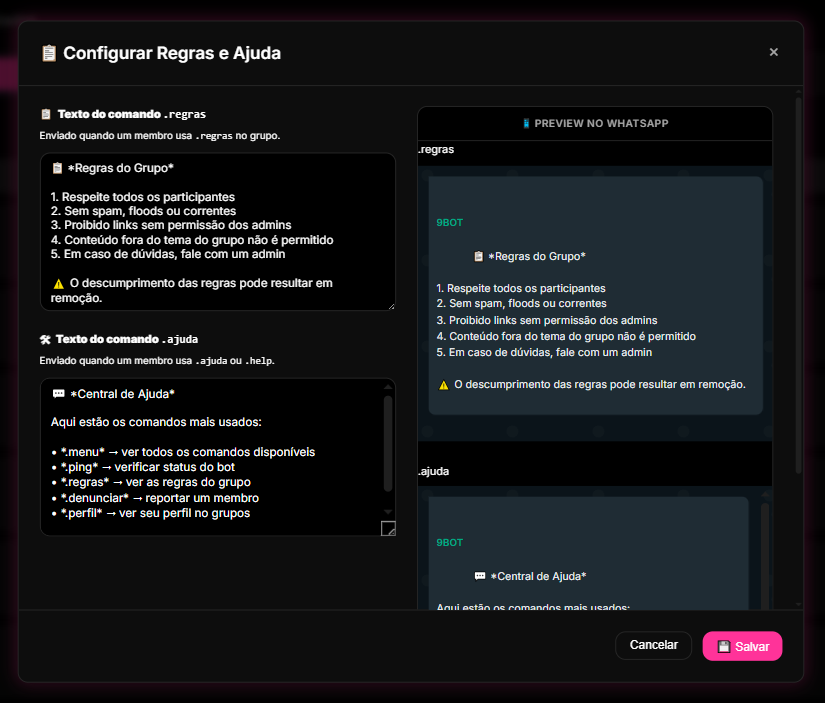
- Na sub-aba Comandos do Sistema, ative os comandos nativos essenciais (como regras e ajuda).
- Visualize os previews dos comandos para confirmar como a resposta será exibida no WhatsApp.
Checkpoint rápido: Verifique qual caractere de gatilho (prefixo) está ativo em suas configurações (ex: `.` ou `/`). Se o bot estiver configurado com ponto e você digitar barra no WhatsApp, ele não responderá.
Passo 3: Crie um Comando Personalizado
- Mude para a sub-aba Comandos Personalizados e clique em Novo Comando.
- Defina o gatilho desejado (ex: `.suporte` ou `.faq`).
- Escolha o tipo de resposta como "Resposta Fixa" e escreva o texto informativo correspondente.
Passo 4: Monte o Menu Personalizado e Salve
- Ative a funcionalidade de Menu Personalizado.
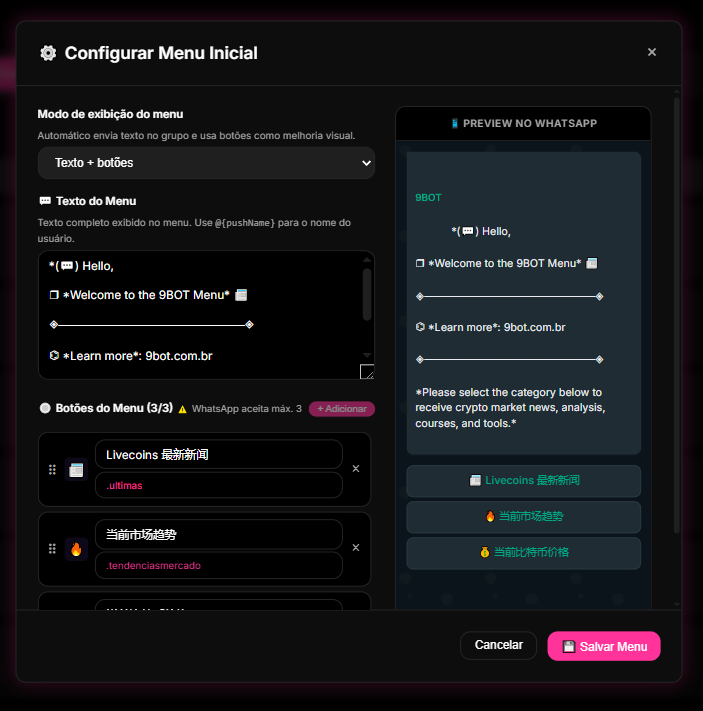
- Configure a mensagem de cabeçalho do menu e adicione até 3 botões interativos direcionando para seus comandos personalizados.
- Clique em Salvar no rodapé do painel e acompanhe os dados de uso no menu Relatórios > Visão Geral.
Checkpoint rápido: Lembre-se de que o WhatsApp limita mensagens interativas a no máximo 3 botões físicos. Evite adicionar mais opções do que a interface suporta para não quebrar a exibição do menu.
Como funciona na prática
Pense nos comandos de administrador como aqueles tótens de autoatendimento (terminais self-service) em redes de fast-food ou agências bancárias.
Em vez de cada cliente precisar ir até o balcão principal e perguntar para o gerente onde fica o caixa ou quais são os pratos do dia, eles simplesmente tocam na tela do tótem e obtêm a informação desejada em segundos.
O gerente (administrador) fica livre para cuidar do funcionamento geral do local, enquanto o terminal (bot) resolve as dúvidas rápidas e repetitivas de forma autônoma.
Checklist do administrador eficiente
- Comandos nativos essenciais (regras e ajuda) ativados.
- Prefixo de comando unificado e comunicado a todos os membros.
- Pelo menos um comando personalizado configurado para responder à principal dúvida comercial do grupo.
- Menu Personalizado com botões ativo para simplificar o autoatendimento.
- Relatório de uso verificado mensalmente para ajustar as respostas automáticas.
Teste agora no seu grupo
- Entre no grupo usando uma conta de testes comum (que não seja administradora).
- Digite o comando nativo ativado (ex: `.regras`).
- Verifique se o 9bot enviou o texto correto instantaneamente.
- Digite o gatilho personalizado criado (ex: `.suporte`) e confirme se a resposta foi entregue sem erros.
Se o bot respondeu de forma ágil a ambos os comandos, seu autoatendimento está configurado com sucesso. Caso o bot não responda, confirme se as mensagens não estão usando o prefixo errado ou se o bot está desconectado do grupo.
Leia também
Perguntas frequentes
O que são Comandos do Sistema no 9bot?
Como posso criar um comando personalizado?
Posso criar comandos com botões de clique no WhatsApp?
Os comandos funcionam mesmo se eu estiver offline?
É possível integrar comandos com APIs externas?
Qualquer membro do grupo pode usar os comandos?