WhatsApp 群管理员指令:审核与日常管理
简化您的 WhatsApp 群组管理。了解如何在 9bot 中配置原生和自定义指令,自动发送群规、自助菜单和执行群组管理。
实际效果
总结:
- 原生管理员操作位于:群资料 > 群组权限。
- 仅管理员发言:关闭成员的“发送消息”。
- 为所有人删除时,成员会看到是管理员删除的。
- 文字指令需要 9bot 等机器人。
需要一次通知全群?请看 如何在 WhatsApp 群里 @所有人(@all),以及什么时候不该用。
本文定位:这里介绍管理与审核类指令及其启用方法。想自己创建指令,请阅读如何创建自定义指令,提升 WhatsApp 群活跃度;想找现成点子,请阅读12 个 WhatsApp 群创意指令点子。
为什么管理员指令如此重要?
如果您需要完全依靠人工来管理 WhatsApp 社群,这可能会变成一项全职工作:一遍又一遍地回答相同的价格问题,向每一位新成员发送群规,或者想尽办法拦截垃圾广告。
管理员指令就像是智能快捷方式。您和群成员无需重复输入冗长的解释,只需发送一个快速触发词(例如 `.rules` 或 `/support`),机器人就会瞬间发送正确的回复。
这种自动化不仅提升了群成员的体验(他们可以在一天的任何时间获得即时回复),还能让管理员从枯燥重复的手工劳动中解脱出来,专注于群组的成长和策略运营。
实际操作中的痛点
随着群组的成长,如果缺乏自助服务菜单,会导致管理员工作量严重超载。常见问题解答充斥着整个聊天界面,关键信息淹没在历史记录中,新成员进群后往往感到迷茫,不了解社群的宗旨。
如果管理员必须亲自介入来回答每一个基础问题,社群管理就会变得低效且令人筋疲力尽。缺乏快速的响应甚至会流失潜在客户,降低群组的整体活跃度。
通过系统指令实现消息的自动回复,能够有效降低人工维护的频率,为成员带来极具秩序感的社群服务体验。

您将要配置的内容
完成本教程后,您将实现:
- 启用随时可用的原生系统指令(如群规)。
- 配置一个用于自助服务的自定义指令(例如客服支持信息)。
- 搭建一个包含交互式按钮的完整自定义菜单。
- 进行实际测试,验证机器人的自动回复。
开始之前
- 已将 WhatsApp 群组连接至 9bot。
- 能够正常访问 9bot 控制面板。
- 已在“群组”菜单中选中了正确的群组。
- 已在 WhatsApp 群组中为机器人授予了管理员(Admin)权限。
- 整理好您想要自动发送的信息草稿(例如群规、常用链接、联系方式)。
控制面板操作指南
步骤 1:选择正确的群组
- 登录 9bot 控制面板。
- 点击菜单中的 群组。
- 选择要应用指令自动化的社群。
快速检查: 请务必在继续之前在顶部栏中选中正确的群组。在错误的群组中配置规则可能会对您其他群组的用户造成混淆。
步骤 2:启用系统指令
- 进入 指令 菜单。
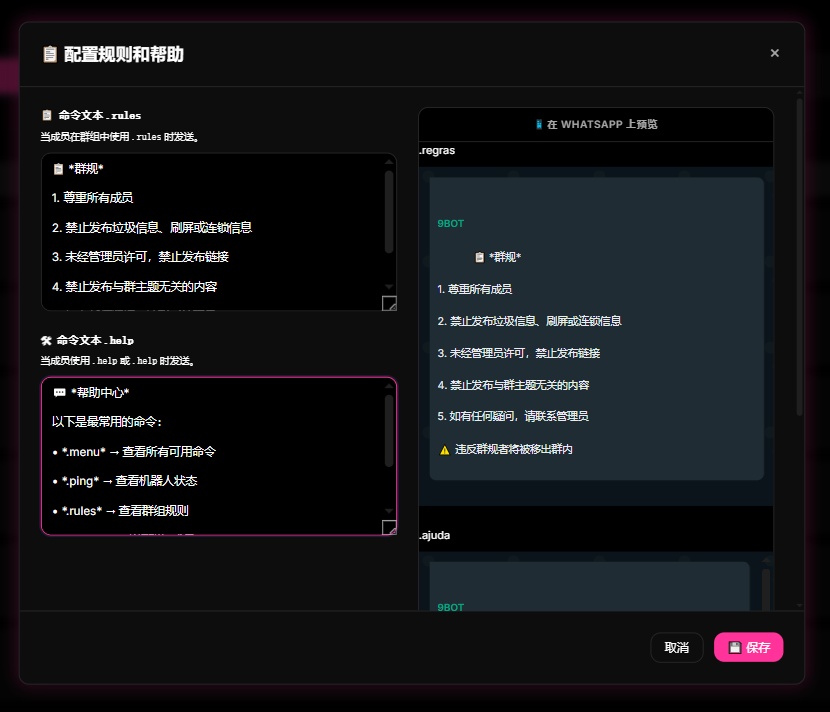
- 在 系统指令 子菜单下,启用基本的原生指令(如群规和帮助)。
- 预览这些指令,确认其在 WhatsApp 中的显示效果。
快速检查: 检查您的设置中哪个触发字符(前缀)处于激活状态(例如 `.` 或 `/`)。如果机器人配置的是英文句点,而您在 WhatsApp 中输入了斜杠,它将不会做出任何回应。
步骤 3:创建自定义指令
- 切换到 自定义指令 子菜单,点击 新建指令。
- 定义您想要的触发词(例如 `.support` 或 `.faq`)。
- 选择回复类型为“固定回复”,并输入相应的说明文本。
步骤 4:组装自定义菜单并保存
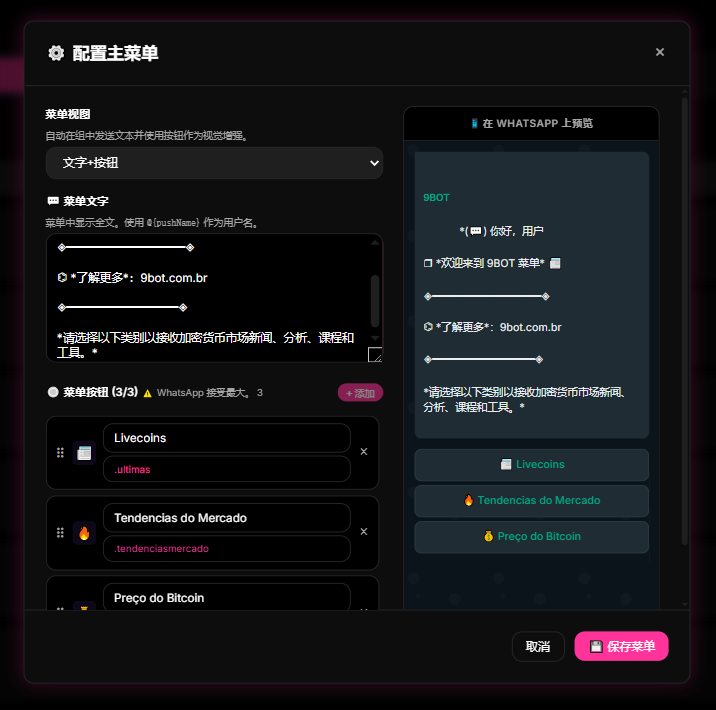
- 开启 自定义菜单 功能。
- 配置菜单的页眉消息,并添加最多 3 个指向您自定义指令的交互式按钮。
- 点击页面下方的 保存,此后您可以在 报表 > 概览 菜单中跟踪指令的使用数据。
快速检查: 请记住,WhatsApp 限制交互式消息最多只能包含 3 个实体按钮。避免添加超出界面限制的选项,否则会导致菜单排版崩溃。
通俗易懂的类比
我们可以把管理员指令看作是麦当劳等快餐店或银行网点里的“自助点单/服务机”。
顾客不需要每次都走到主柜台前,排队询问经理自动取款机在哪里,或者今天的招牌菜是什么。他们只需在自助机的屏幕上轻轻一敲,就能在几秒钟内得到想要的答案。
经理(管理员)可以抽身出来专注于大厅的整体运营管理,而终端自助机(机器人)则自主、高效地处理了那些快速且重复的问题。
高效管理员核对清单
- 基本原生指令(群规和帮助)已开启。
- 指令触发前缀已统一,并向所有群成员公布。
- 至少配置了一个自定义指令,用于解答群组中最核心的商业问题。
- 自助菜单已配好按钮并开启,简化成员的查询体验。
- 每月定期查看使用数据报表,微调自动回复内容。
立即在您的群组中测试
- 使用一个非管理员的测试账号进入该群组。
- 输入已启用的原生指令(例如 `.rules`)。
- 确认 9bot 在瞬间发送了正确的群规文本。
- 输入您创建的自定义触发词(例如 `.support`),确认回复准确无误地送达。
如果机器人对这两个指令都做出了快速响应,说明您的群组自助服务已配置成功。如果机器人没有反应,请确认消息是否使用了错误的前缀,或者机器人是否在群组中处于离线状态。
管理员原生操作(无需机器人)
- 仅管理员发言:群组权限 > 关闭“发送消息”(帮助中心:管理员设置)。
- 删除他人消息:长按消息 > 删除 > 为所有人删除,成员会看到由管理员删除(帮助中心:删除消息)。
- 设为或取消管理员:点击成员 > 设为群管理员 / 取消管理员身份(帮助中心:管理群管理员)。
- 重置邀请链接,防止链接流到垃圾群。
- 审批新成员后再让其入群。
如何一次提及所有人
重要公告可以提及全体成员,见如何在 WhatsApp 群里 @所有人(@all)以及什么时候不该用。更多互动玩法见12 个 WhatsApp 群创意指令点子。
延伸阅读

常见问题
什么是 9bot 中的“系统指令”?
我该如何创建自定义指令?
我可以在 WhatsApp 中创建带点击按钮的指令吗?
如果我手机离线,指令还能正常工作吗?
指令可以对接外部 API 接口吗?
群里的任何成员都可以使用这些指令吗?
如何设置 WhatsApp 群仅管理员可以发言?
WhatsApp 群管理员可以删除别人的消息吗?
WhatsApp 有 /ban、/kick 这样的指令吗?