Como conectar portais de conteúdo ao WhatsApp (Guia 2026)
Aumente as visitas do seu site. Aprenda a configurar o 9bot para disparar links de notícias do seu portal direto em grupos de WhatsApp via Feed RSS.
Como funciona na prática

Passo a passo no painel do 9bot
O caminho completo é Grupos > seu grupo > Automações > Moderação de Links > Configurar. Os prints abaixo são do painel real, em um grupo de teste chamado "Seu Grupo". Os números nas imagens seguem a ordem dos cliques. Se o grupo atende clientes, veja como montar um grupo de suporte ao cliente.
Antes de começar, o grupo precisa estar conectado ao painel do 9bot e o bot precisa ser administrador do grupo no WhatsApp. Coadministradores e moderadores da equipe podem ficar na Whitelist, uma aba de Automações, para não serem barrados pelos filtros.
Passo 1: Selecione o grupo
- No menu lateral, clique em Grupos.
- Digite o nome do grupo na busca.
- Clique no card do grupo. Um selo com o nome dele aparece no topo do painel, e tudo que você configurar depois vale só para esse grupo.
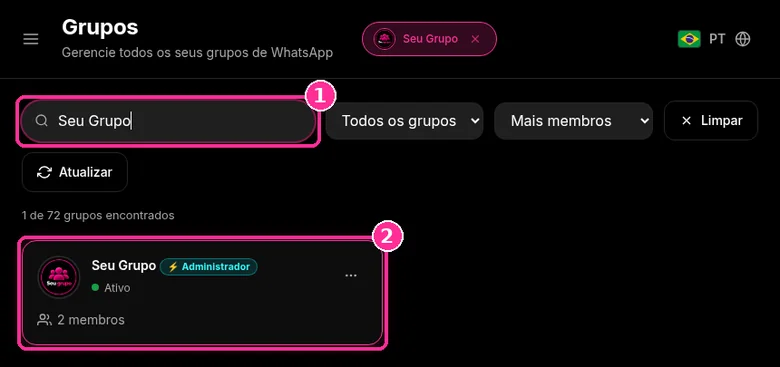
Checkpoint rápido: o número conectado ao 9bot precisa ser admin do grupo no WhatsApp. Sem isso ele não apaga mensagens nem remove membros. Veja as funções do administrador de grupo para entender o que cada permissão libera. Portais de notícias ganham muito com isso, como mostramos nas vantagens do 9bot para portais.
Passo 2: Abra a Moderação de Links
- Clique em Automações no menu lateral.
- Localize o card Moderação de Links ("Bloquear ou aprovar links").
- Clique em Configurar para abrir a janela Anti-Link.
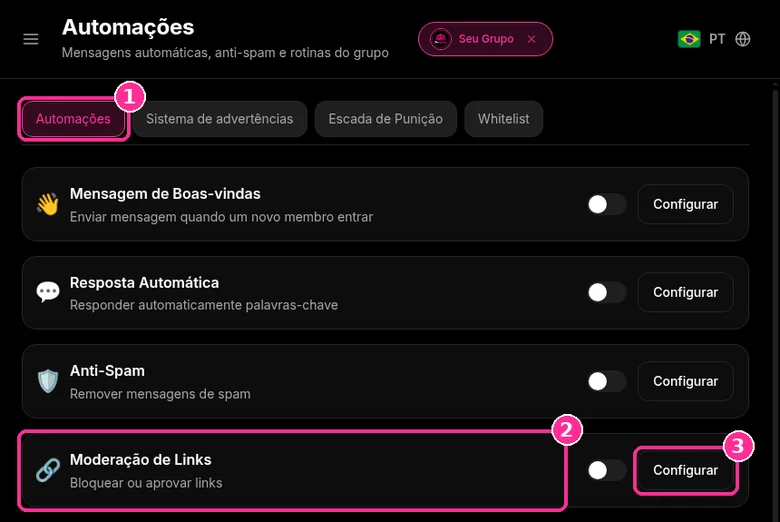
Passo 3: Escolha o modo e as regras do Anti-Link
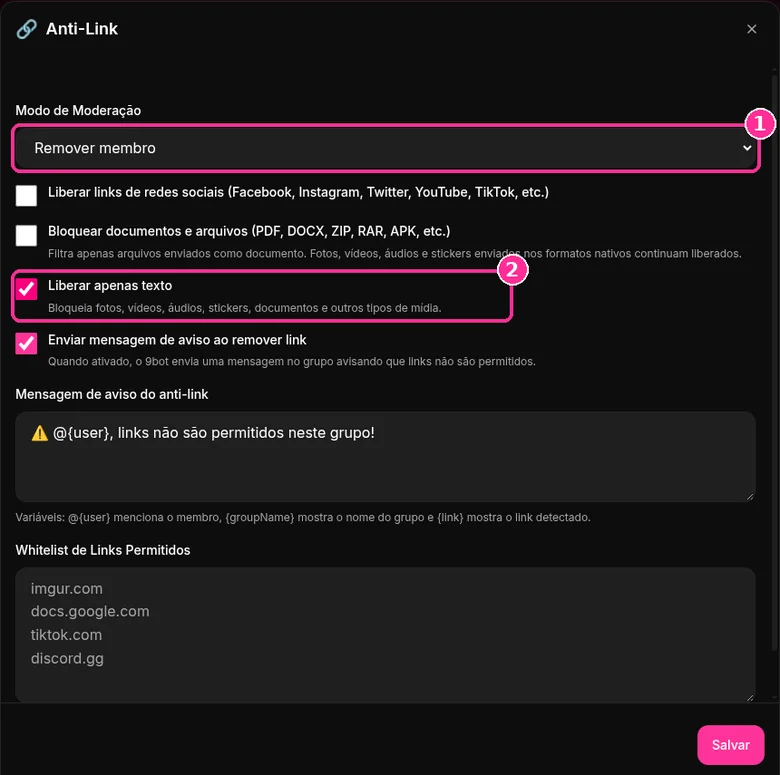
- Em Modo de Moderação, escolha Deletar mensagem (apaga o link) ou Remover membro (apaga e tira a pessoa do grupo). Desativado desliga o filtro.
- Marque as opções que fazem sentido para o grupo: liberar redes sociais, bloquear documentos, liberar apenas texto e enviar aviso ao remover link.
- Ajuste a Mensagem de aviso do anti-link. Use
@{user}para mencionar o membro,{groupName}para o nome do grupo e{link}para o link detectado. - Clique em Salvar.
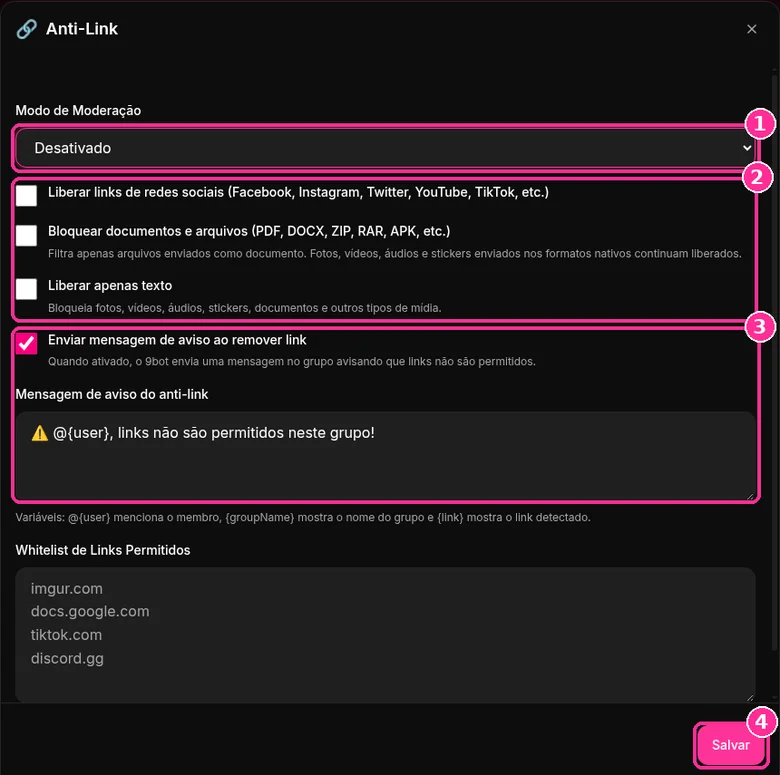
Passo 4: Monte a whitelist e bloqueie arquivos
- Marque Bloquear documentos e arquivos para barrar PDF, DOCX, ZIP, RAR, APK e outros arquivos enviados como documento. Fotos, vídeos, áudios e stickers enviados no formato normal continuam liberados.
- Em Whitelist de Links Permitidos, coloque um domínio por linha. Um domínio libera qualquer endereço dentro dele:
imgur.comliberaimgur.com/abcewww.imgur.com/a/xyz. - Clique em Salvar.
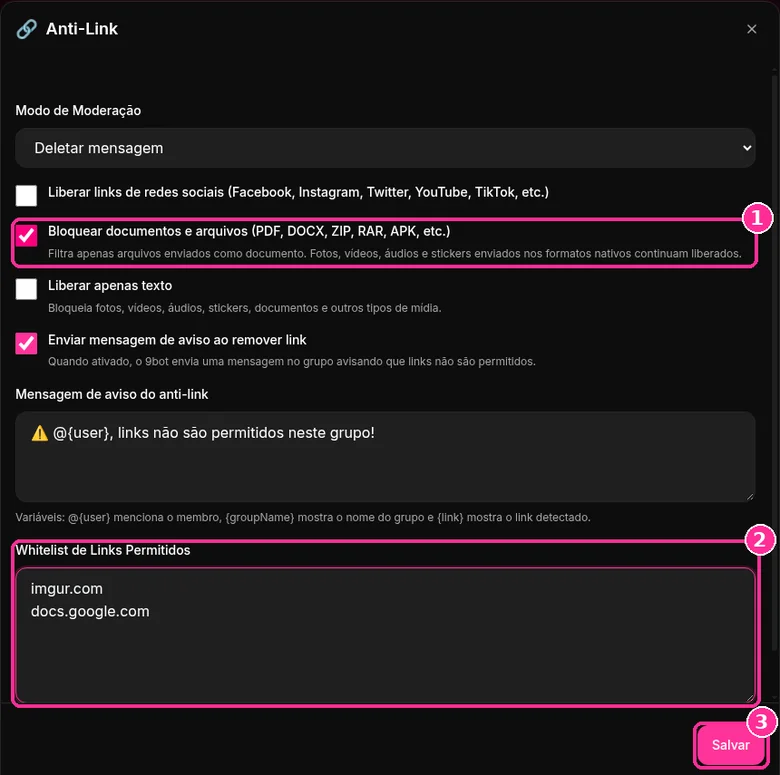
Para um grupo mais fechado, use Remover membro com Liberar apenas texto. Assim fotos, vídeos, áudios, stickers e documentos também ficam bloqueados.
Passo 5: Ligue os links ao Sistema de advertências
- Ainda em Automações, abra a aba Sistema de advertências.
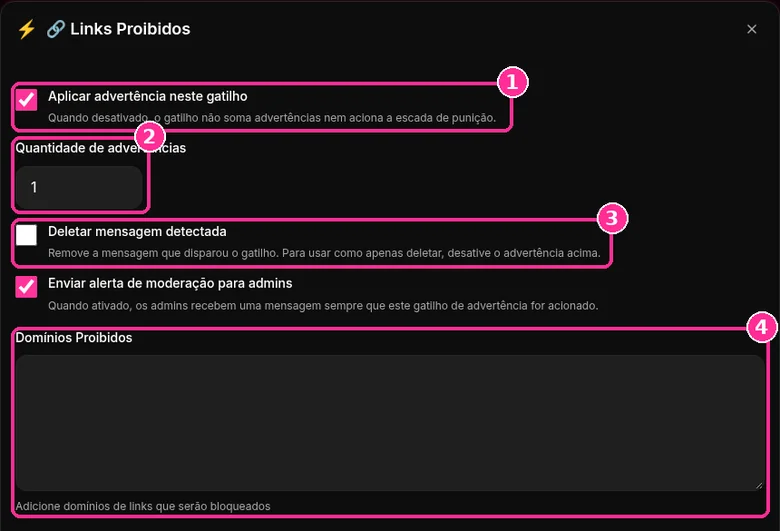
- No gatilho Links Proibidos, clique em Configurar e deixe Aplicar advertência neste gatilho marcado.
- Defina a Quantidade de advertências que cada link proibido soma (o padrão é 1).
- Escolha se quer Deletar mensagem detectada e Enviar alerta de moderação para admins.
- Em Domínios Proibidos, liste os domínios que devem gerar advertência.
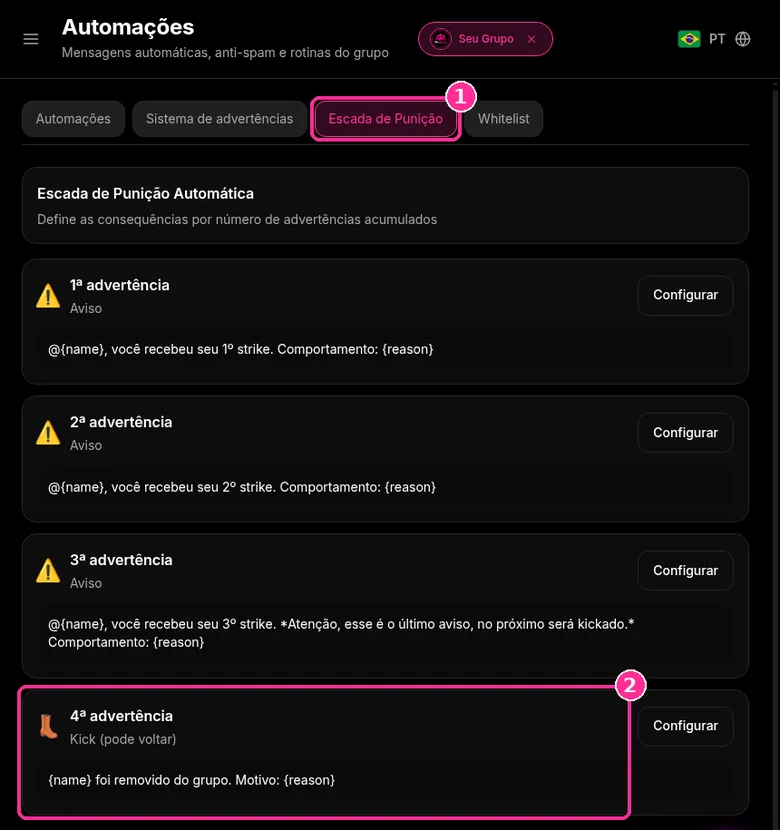
Na aba Escada de Punição você define o que acontece a cada advertência acumulada. No padrão, a 1ª, a 2ª e a 3ª são avisos com mensagem própria (a 3ª avisa que a próxima remove) e a 4ª é um kick, em que a pessoa pode voltar. Na aba Whitelist você marca membros que não recebem advertências. Para lidar com quem insiste mesmo assim, veja como tratar membros difíceis e conflitos no grupo.
Passo 6: Confira os logs
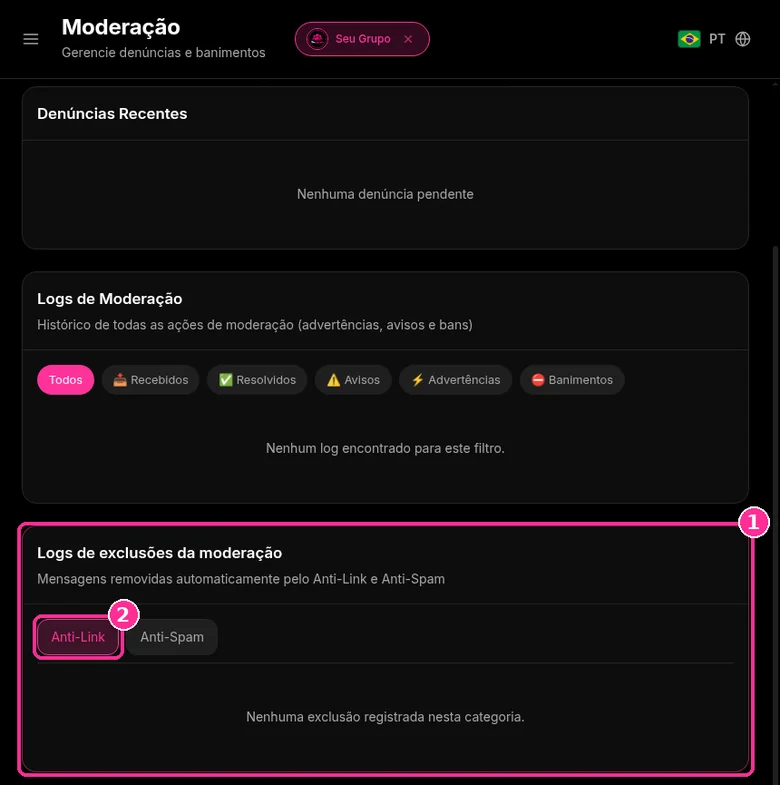
- Clique em Moderação no menu lateral.
- Desça até Logs de exclusões da moderação e abra a aba Anti-Link para ver as mensagens apagadas pelo filtro. A aba Anti-Spam mostra as removidas pelo Anti-Spam.
Checkpoint rápido: sempre clique em Salvar antes de fechar a janela. Para revisar o resto da rotina de moderação, use o checklist para moderar grandes grupos.
Resumo das opções do Anti-Link
| Opção | O que faz | Quando usar |
|---|---|---|
| Deletar mensagem | Apaga a mensagem com link não permitido | Grupos abertos em que você só quer limpar spam |
| Remover membro | Apaga a mensagem e tira quem enviou | Grupos com histórico de golpes e invasões |
| Liberar links de redes sociais | Deixa passar Facebook, Instagram, Twitter, YouTube, TikTok e similares | Comunidades de criadores e networking |
| Bloquear documentos e arquivos | Barra PDF, DOCX, ZIP, RAR, APK enviados como documento | Grupos grandes, contra arquivos maliciosos |
| Liberar apenas texto | Bloqueia fotos, vídeos, áudios, stickers e documentos | Grupos de avisos ou discussão só em texto |
| Mensagem de aviso | Avisa no grupo quando um link é removido | Quando quiser mostrar a regra aos membros |
| Whitelist | Libera domínios específicos e tudo dentro deles | Seu site, sua loja e ferramentas de confiança |
Configurações recomendadas
- Grupo de vendas: Deletar mensagem, Bloquear documentos e arquivos e o domínio da sua loja na whitelist. Os clientes conversam à vontade e só o seu link circula.
- Grupo de avisos: Liberar apenas texto com mensagem de aviso ativa. Nada além de texto passa.
- Comunidade de criadores: Deletar mensagem com Liberar links de redes sociais marcado, para os membros mostrarem seus perfis sem abrir espaço para convites de outros grupos.
- Grupo de vagas: Remover membro com Bloquear documentos e arquivos, já que links e arquivos falsos são a porta de entrada de golpes. Veja mais em grupo de vagas de emprego sem golpes.
O que o membro vê
Quando alguém envia um link fora da whitelist, a mensagem some do grupo. Se o aviso estiver ativo, o 9bot publica a mensagem configurada, por exemplo "⚠️ @Marcos, links não são permitidos neste grupo!". Se o gatilho Links Proibidos estiver ligado, a advertência entra na Escada de Punição e o membro recebe o aviso do degrau correspondente. Quer testar no seu grupo? Comece pelos planos do 9bot com 7 dias de teste.
O alcance direto da notícia no bolso do leitor
Com a redução sistemática do alcance orgânico promovida pelos algoritmos das redes sociais tradicionais, os portais de notícias, blogs e sites de conteúdo enfrentam uma grande barreira para manter seus leitores fiéis e engajados. Depender apenas de buscas orgânicas ou de que o leitor acesse ativamente sua página inicial todos os dias é uma estratégia ultrapassada no ecossistema digital contemporâneo.
O WhatsApp representa o canal de comunicação mais direto e desobstruído da atualidade. Trata-se de uma tela limpa, livre de algoritmos de preferência e que os usuários abrem dezenas de vezes ao dia. Levar suas novidades, boletins diários e furos jornalísticos diretamente para grupos de leitores segmentados ou canais é a melhor forma de gerar picos consistentes de tráfego orgânico para o seu site institucional.
No entanto, manter esses chats de notícias atualizados manualmente gera um cansaço operacional imenso. Fazer o trabalho de copiar o link de cada artigo publicado no portal, redigir uma chamada atrativa, buscar uma imagem e colar em múltiplos grupos consome horas de trabalho que poderiam ser aplicadas em reportagens. O automatismo eficiente surge para libertar os redatores e aproximar a informação do leitor em tempo recorde.
O problema na prática
A insistência na distribuição puramente manual de conteúdos jornalísticos resulta em gargalos severos de tráfego e desgaste:
- Atraso crônico nos boletins: A notícia perde o fator novidade ("furo") quando o moderador humano demora horas para encontrar tempo e compartilhar o link nos chats oficiais da comunidade.
- Poluição de links sem contexto: Grupos que são atualizados com dezenas de links manuais consecutivos sem chamada e sem moderação são rapidamente ignorados e silenciados pela audiência.
- Erros de formatação recorrentes: Colagens apressadas de links geram visualizações quebradas ou caixas sem imagem no WhatsApp, reduzindo a taxa de cliques (CTR) e a credibilidade jornalística do canal.
Ao conectar de forma automatizada o portal ao chat, as notícias chegam quentes ao público e aumentam o fluxo de tráfego orgânico diário.
O que você vai configurar e resolver
Neste tutorial prático, você aprenderá a configurar um sistema automatizado de integração via Feed RSS no Dashboard do 9bot para:
- Detectar e enviar notícias novas do seu site automaticamente em segundos.
- Controlar a frequência de disparos para evitar sobrecarregar os membros (flooding).
- Mapear canais e grupos de destino segmentados por temas ou editorias.
- Analisar as métricas de leitura e cliques para calibrar a relevância editorial da sua marca.
Do copia e cola à ponte automática de notícias
Compartilhar notícias de forma manual de um portal para dezenas de grupos de WhatsApp é como copiar e colar links de um painel de CMS, criar URLs curtas uma a uma e postá-las individualmente em 50 chats a cada nova atualização do site. Com o 9bot, é como implantar uma ponte de webhook sincronizada via API. No momento em que seu editor clica em "Publicar" no CMS do seu portal (como WordPress ou sistema próprio), o servidor dispara uma notificação via API diretamente para o 9bot. O robô formata a notícia de forma impecável, anexa as tags de rastreamento corretas (UTMs) e distribui a informação de forma paralela e instantânea em todos os canais de WhatsApp autorizados. O conteúdo flui como dados em fibra óptica, livre de atrasos operacionais. A frequência também pesa, então veja como enviar notícias sem parecer spam.
Teste agora no seu grupo
- Publique um artigo rápido de teste na categoria secundária do seu site com um link dinâmico.
- Certifique-se de que o 9bot fez a varredura e entregou o card de notícias formatado com sucesso no grupo de testes em poucos minutos.
- Clique no link gerado pelo robô e verifique se o redirecionamento para o seu site institucional foi contabilizado no analytics e nos relatórios de engajamento do Dashboard.
Se a notícia apareceu com layout impecável no tempo programado e registrou a visita nos relatórios, os seus barcos de transporte a vapor estão ativos e prontos para levar novidades à sua audiência!
Se o conteúdo vem de um site ou portal, veja como configurar um feed RSS no WhatsApp passo a passo.
Leia também

Perguntas frequentes
Onde vejo os links que o 9bot apagou?
O que é a conexão de portais via Feed RSS no 9bot?
A automação do feed RSS pode provocar bloqueio ou banimento do bot no WhatsApp?
Consigo segmentar notícias de editorias diferentes para grupos específicos?
É possível desativar as mensagens automáticas do feed durante a noite?
O recurso de RSS funciona em qualquer construtor de sites?


