O que monitorar todo dia em grupos do WhatsApp
Mantenha sua comunidade organizada. Saiba o que monitorar diariamente em grupos do WhatsApp para inibir spams, prevenir conflitos e engajar seus membros de forma simples.
Como funciona na prática

Passo a passo no painel do 9bot
O caminho completo é Grupos > seu grupo > Automações > Moderação de Links > Configurar. Os prints abaixo são do painel real, em um grupo de teste chamado "Seu Grupo". Os números nas imagens seguem a ordem dos cliques.
Antes de começar, o grupo precisa estar conectado ao painel do 9bot e o bot precisa ser administrador do grupo no WhatsApp. Coadministradores e moderadores da equipe podem ficar na Whitelist, uma aba de Automações, para não serem barrados pelos filtros.
Passo 1: Selecione o grupo
- No menu lateral, clique em Grupos.
- Digite o nome do grupo na busca.
- Clique no card do grupo. Um selo com o nome dele aparece no topo do painel, e tudo que você configurar depois vale só para esse grupo.
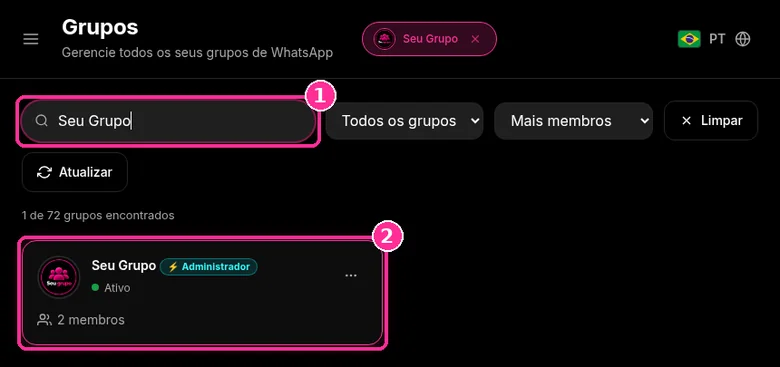
Checkpoint rápido: o número conectado ao 9bot precisa ser admin do grupo no WhatsApp. Sem isso ele não apaga mensagens nem remove membros. Veja as funções do administrador de grupo para entender o que cada permissão libera.
Passo 2: Abra a Moderação de Links
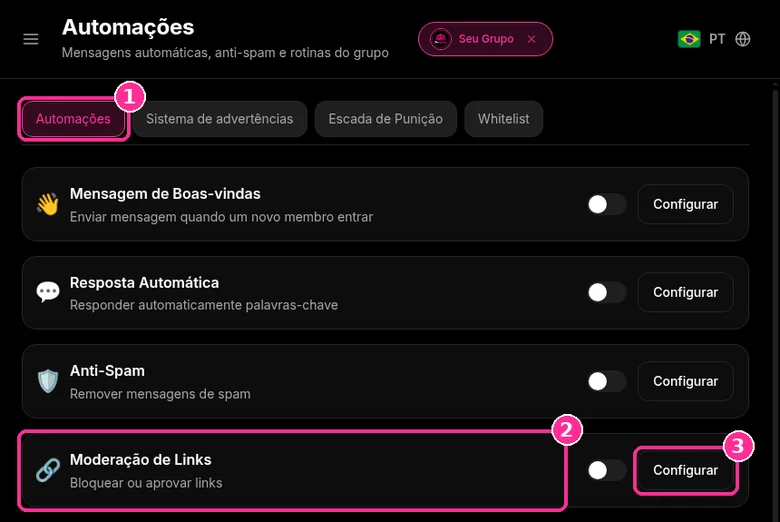
- Clique em Automações no menu lateral.
- Localize o card Moderação de Links ("Bloquear ou aprovar links").
- Clique em Configurar para abrir a janela Anti-Link.
Passo 3: Escolha o modo e as regras do Anti-Link
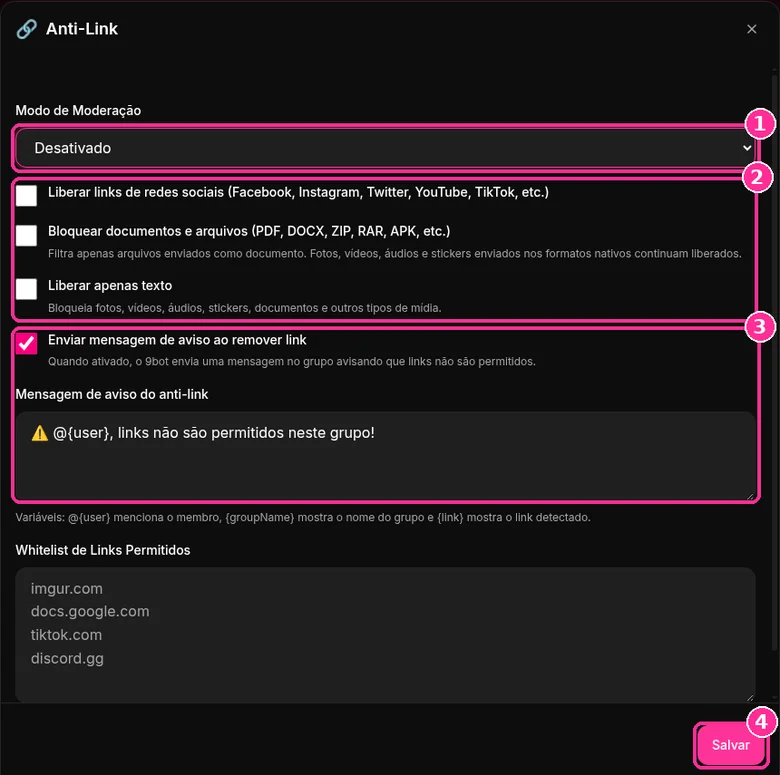
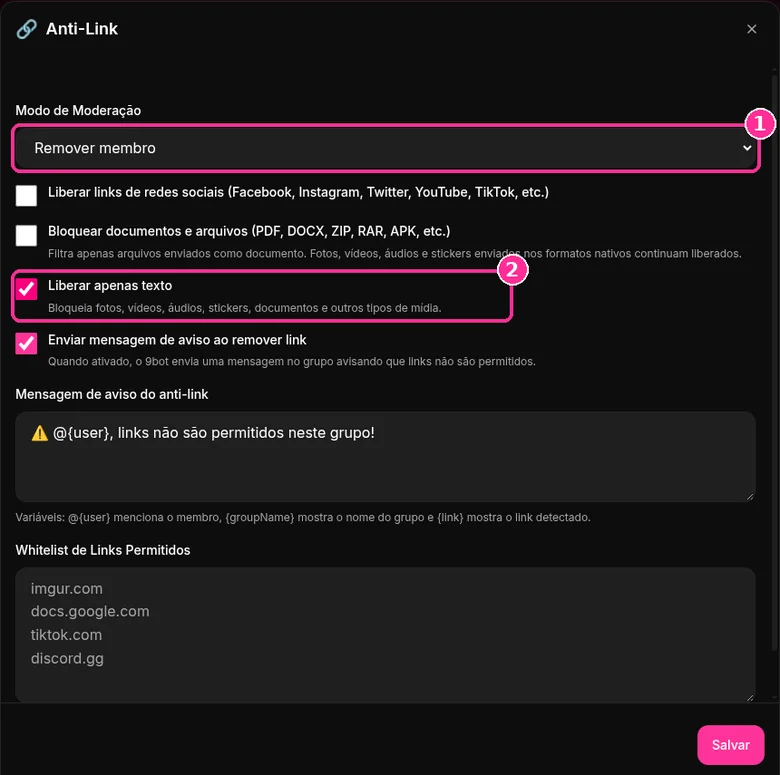
- Em Modo de Moderação, escolha Deletar mensagem (apaga o link) ou Remover membro (apaga e tira a pessoa do grupo). Desativado desliga o filtro.
- Marque as opções que fazem sentido para o grupo: liberar redes sociais, bloquear documentos, liberar apenas texto e enviar aviso ao remover link.
- Ajuste a Mensagem de aviso do anti-link. Use
@{user}para mencionar o membro,{groupName}para o nome do grupo e{link}para o link detectado. - Clique em Salvar.
Passo 4: Monte a whitelist e bloqueie arquivos
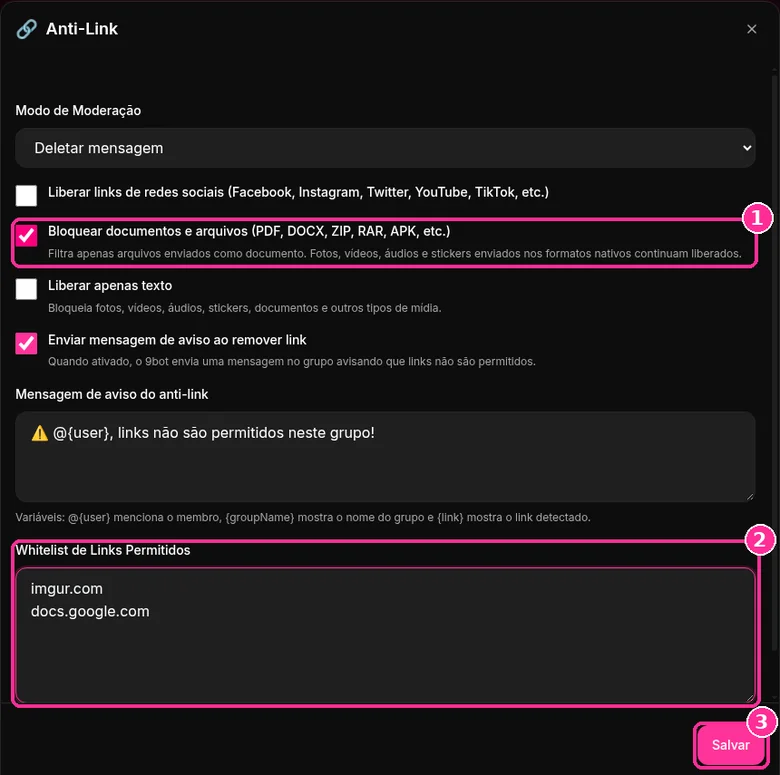
- Marque Bloquear documentos e arquivos para barrar PDF, DOCX, ZIP, RAR, APK e outros arquivos enviados como documento. Fotos, vídeos, áudios e stickers enviados no formato normal continuam liberados.
- Em Whitelist de Links Permitidos, coloque um domínio por linha. Um domínio libera qualquer endereço dentro dele:
imgur.comliberaimgur.com/abcewww.imgur.com/a/xyz. - Clique em Salvar.
Para um grupo mais fechado, use Remover membro com Liberar apenas texto. Assim fotos, vídeos, áudios, stickers e documentos também ficam bloqueados.
Passo 5: Ligue os links ao Sistema de advertências
- Ainda em Automações, abra a aba Sistema de advertências.
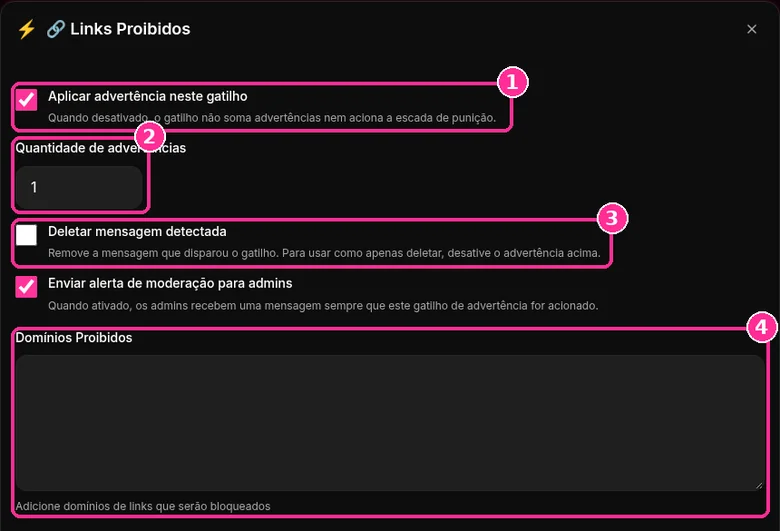
- No gatilho Links Proibidos, clique em Configurar e deixe Aplicar advertência neste gatilho marcado.
- Defina a Quantidade de advertências que cada link proibido soma (o padrão é 1).
- Escolha se quer Deletar mensagem detectada e Enviar alerta de moderação para admins.
- Em Domínios Proibidos, liste os domínios que devem gerar advertência.
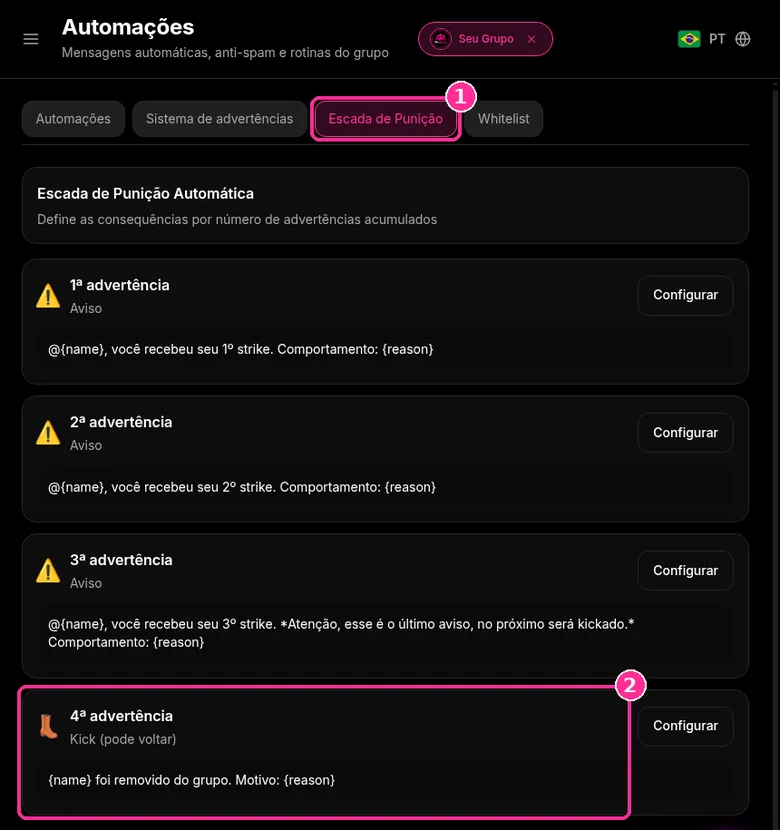
Na aba Escada de Punição você define o que acontece a cada advertência acumulada. No padrão, a 1ª, a 2ª e a 3ª são avisos com mensagem própria (a 3ª avisa que a próxima remove) e a 4ª é um kick, em que a pessoa pode voltar. Na aba Whitelist você marca membros que não recebem advertências. Para lidar com quem insiste mesmo assim, veja como tratar membros difíceis e conflitos no grupo.
Passo 6: Confira os logs
- Clique em Moderação no menu lateral.
- Desça até Logs de exclusões da moderação e abra a aba Anti-Link para ver as mensagens apagadas pelo filtro. A aba Anti-Spam mostra as removidas pelo Anti-Spam.
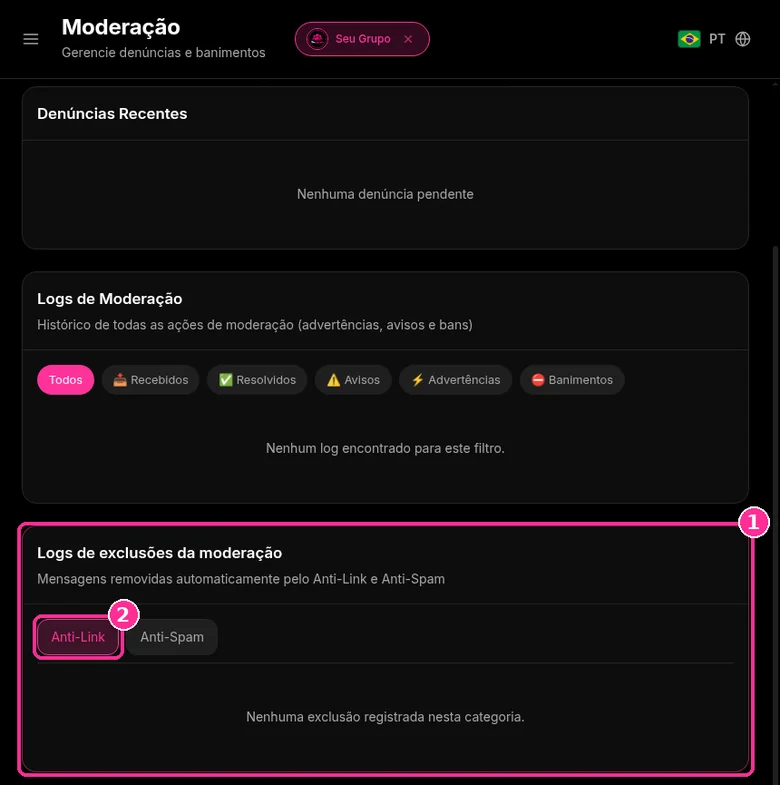
Checkpoint rápido: sempre clique em Salvar antes de fechar a janela. Para revisar o resto da rotina de moderação, use o checklist para moderar grandes grupos.
Resumo das opções do Anti-Link
| Opção | O que faz | Quando usar |
|---|---|---|
| Deletar mensagem | Apaga a mensagem com link não permitido | Grupos abertos em que você só quer limpar spam |
| Remover membro | Apaga a mensagem e tira quem enviou | Grupos com histórico de golpes e invasões |
| Liberar links de redes sociais | Deixa passar Facebook, Instagram, Twitter, YouTube, TikTok e similares | Comunidades de criadores e networking |
| Bloquear documentos e arquivos | Barra PDF, DOCX, ZIP, RAR, APK enviados como documento | Grupos grandes, contra arquivos maliciosos |
| Liberar apenas texto | Bloqueia fotos, vídeos, áudios, stickers e documentos | Grupos de avisos ou discussão só em texto |
| Mensagem de aviso | Avisa no grupo quando um link é removido | Quando quiser mostrar a regra aos membros |
| Whitelist | Libera domínios específicos e tudo dentro deles | Seu site, sua loja e ferramentas de confiança |
Configurações recomendadas
- Grupo de vendas: Deletar mensagem, Bloquear documentos e arquivos e o domínio da sua loja na whitelist. Os clientes conversam à vontade e só o seu link circula.
- Grupo de avisos: Liberar apenas texto com mensagem de aviso ativa. Nada além de texto passa.
- Comunidade de criadores: Deletar mensagem com Liberar links de redes sociais marcado, para os membros mostrarem seus perfis sem abrir espaço para convites de outros grupos.
- Grupo de vagas: Remover membro com Bloquear documentos e arquivos, já que links e arquivos falsos são a porta de entrada de golpes. Veja mais em grupo de vagas de emprego sem golpes.
O que o membro vê
Quando alguém envia um link fora da whitelist, a mensagem some do grupo. Se o aviso estiver ativo, o 9bot publica a mensagem configurada, por exemplo "⚠️ @Marcos, links não são permitidos neste grupo!". Se o gatilho Links Proibidos estiver ligado, a advertência entra na Escada de Punição e o membro recebe o aviso do degrau correspondente. Quer testar no seu grupo? Comece pelos planos do 9bot com 7 dias de teste.
Sobre este guia: aqui está a checagem diária de 10 minutos. Para escolher as métricas de longo prazo, veja Métricas de grupo de WhatsApp: quais acompanhar para medir o sucesso. Para a rotina completa de moderação, veja Checklist de moderação para grandes grupos de WhatsApp: a rotina do admin.
Por que o monitoramento diário é indispensável?
Com o aumento no uso de grupos do WhatsApp no Brasil para negócios, comunidades pagas, educação e suporte, manter um grupo de sucesso exige atenção contínua. Sem uma verificação regular, o que deveria ser um ativo de engajamento e conversão pode rapidamente se transformar em um ambiente hostil e ineficiente.
Os grupos de WhatsApp são dinâmicos e funcionam como pequenos ecossistemas sociais. Descuidos pequenos ou a ausência de moderação dão espaço para discussões improdutivas, desinformação e ruído. Quando a experiência do usuário cai, a evasão de membros é inevitável. Segundo dados de mercado, mais de 90% dos usuários participam de grupos ativamente, o que demonstra o valor de oferecer um canal organizado.
Fazer a gestão e o monitoramento diário significa zelar pelo valor que sua marca entrega, acompanhando de perto o fluxo para agir de forma cirúrgica e inteligente sempre que necessário.
O problema na prática
A falta de um acompanhamento diário gera três dores principais no dia a dia do administrador:
- Proliferação silenciosa de spams e links nocivos: Golpistas usam horários de menor movimento para invadir grupos e postar links de phishing. Se o link não for removido de imediato, membros podem ser lesados e o administrador responsabilizado.
- Desgaste e brigas internas: Discussões agressivas escalam rápido. Sem intervenção ou regras automáticas claras, o clima saudável desaparece, espantando os membros mais qualificados da comunidade.
- Perva de relevância e silêncio: Quando o grupo é inundado de assuntos irrelevantes ou dúvidas repetitivas, os participantes silenciam as notificações ou saem do grupo, fazendo o engajamento despencar.
Prevenir esses problemas exige monitorar ativamente quem entra, o que é postado e como os membros reagem ao longo do dia.
O que você vai monitorar e resolver
Ao final deste tutorial, você saberá como usar o 9bot para estruturar uma rotina de monitoramento que resolve:
- O controle automático de vírus, spam e links indesejados.
- A auditoria rápida de infrações e strikes aplicados a membros inconvenientes.
- O fluxo líquido de crescimento de membros e relatórios de atividade do bot.
- A distribuição de regras e lembretes de boas-vindas sem esforço manual.
O monitor cardíaco do seu grupo
Pense no monitoramento de grupos no WhatsApp como um Monitor Cardíaco e Painel Médico de um Hospital.
Sem o 9bot (monitoramento manual tradicional), o administrador é como um médico que precisa ficar acordado 24 horas por dia, sentado ao lado de dezenas de leitos, medindo a pressão e os batimentos de cada paciente manualmente com um estetoscópio. Se o médico piscar os olhos, um paciente pode ter uma crise (um spammer invade e posta dezenas de vírus às 3 da manhã) e ninguém perceberá até que seja tarde demais. O médico fica exausto (burnout) e a UTI inteira corre perigo.
Com o 9bot configurado, é como instalar sensores automáticos e monitores cardíacos inteligentes em cada paciente. O painel central exibe dados contínuos de saúde e taxas de batimento (aba *Relatórios*). Se a pressão subir repentinamente (um spammer enviar mensagens excessivas), o sensor dispara um alarme automático e aplica a medicação necessária imediatamente (o *Anti-Spam* deleta as mensagens e silencia o invasor). O médico só precisa olhar o painel consolidado de vez em quando para tomar decisões estratégicas, sabendo que as emergências são contidas no ato.
Checklist diário do administrador moderno
- Verificar o fluxo de mensagens e pico de atividade diária na aba Relatórios.
- Auditar os logs de moderação para identificar e ajustar palavras bloqueadas na whitelist.
- Analisar striking de membros na aba Moderação para aplicar bans definitivos a spammers reincidentes.
- Garantir que a whitelist de links do Anti-Link inclua todos os novos domínios parceiros.
- Validar se a mensagem de boas-vindas inteligente está enviando atualizações corretas.
Teste agora no seu grupo
- Com um contato secundário de testes (que não seja administrador), envie um link não cadastrado na whitelist no chat do grupo.
- Confirme se o 9bot deletou a mensagem em segundos e disparou a mensagem de aviso padrão no grupo.
- Acesse o Dashboard do 9bot, vá em Moderação > Logs de Moderação e confirme se o registro da remoção e o strike associado ao número de teste foram criados com sucesso.
Se o link proibido foi apagado no ato e o log apareceu perfeitamente consolidado no Dashboard, seu monitor de saúde do grupo está ativo e protegendo sua comunidade.
Leia também

Perguntas frequentes
Onde vejo os links que o 9bot apagou?
O que deve ser monitorado diariamente no grupo?
Como identificar e tratar links perigosos automaticamente?
Quantos strikes o 9bot aceita antes de remover um membro?
Como faço para não ter burnout moderando grupos movimentados?
O painel de relatórios consome dados do meu celular?