Como configurar permissões de participantes no WhatsApp
Evite o caos em comunidades grandes. Veja como configurar níveis de permissões de membros e co-administradores no Dashboard do 9bot para blindar seu grupo.
Por que gerenciar permissões faz tanta diferença?
Gerenciar comunidades no WhatsApp sem permissões estruturadas é como deixar as portas de uma empresa comercial abertas para qualquer um entrar, mexer nos arquivos, alterar as placas e incomodar os clientes sem nenhum controle.
As permissões do grupo funcionam como crachás de acesso. Elas determinam de forma clara quem pode enviar mensagens, quem tem permissão para compartilhar links ou arquivos, e quem pode silenciar o chat ou banir perfis indesejados.
Ao definir essas regras básicas, o administrador reduz drasticamente o risco de invasões por spam, conflitos internos e vazamento de dados sensíveis. Além disso, garante um ambiente profissional, seguro e focado no tema da comunidade.
O problema na prática
Em grupos numerosos e abertos a conversas, a falta de limites claros expõe todos os participantes a golpistas e spammers. links maliciosos e compartilhamentos inadequados podem ser postados a qualquer momento, manchando a reputação da sua marca e sobrecarregando a moderação.
Se você não tiver controle sobre as ações dos membros comuns, o grupo perde o foco rapidamente. Pior ainda, o administrador pode ser civil e criminalmente responsabilizado por omissão caso atos ilegais ocorram no chat e nenhuma providência seja tomada.
Configurar restrições e whitelist protege seus participantes de fraudes digitais e garante a legitimidade do conteúdo compartilhado.
O que você vai configurar
Ao final deste tutorial, você terá:
- Um mapeamento completo dos níveis de acesso dos membros em sua comunidade.
- Regras de moderação por comportamento e strikes associadas a infrações.
- Whitelist ativada para proteger membros de confiança contra bloqueios automáticos.
- Um teste prático de validação de privilégios.
Antes de começar
- Um grupo de WhatsApp conectado ao 9bot.
- Acesso ao Dashboard do 9bot.
- O grupo correto selecionado na aba Grupos.
- O bot configurado como administrador no grupo do WhatsApp.
- Rascunho com os termos proibidos e links que exigem whitelist.
Passo a passo no Dashboard
Passo 1: Selecione o grupo certo
- Acesse o Dashboard do 9bot.
- Clique no menu Grupos.
- Selecione a comunidade que você deseja auditar e configurar as permissões.
Checkpoint rápido: Confirme na listagem se o bot aparece com a tag "Bot admin". Caso contrário, configure o bot como administrador diretamente no seu aplicativo do WhatsApp, ou o 9bot não conseguirá aplicar punições ou silenciar membros.
Passo 2: Audite membros e strikes ativos
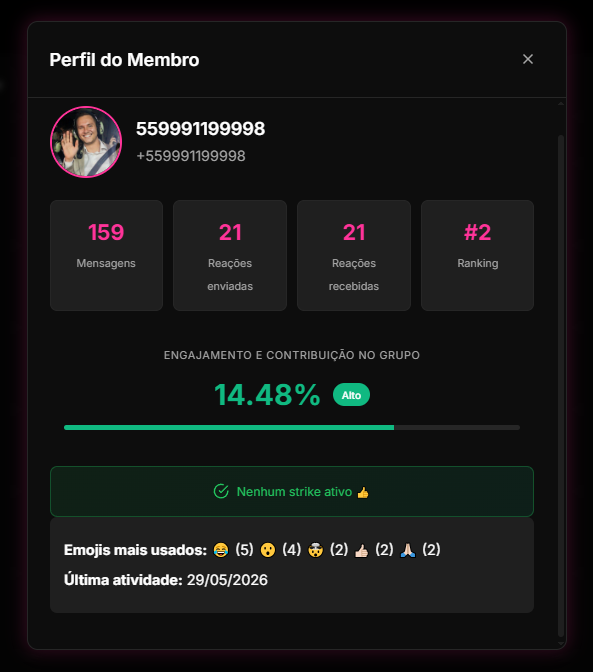
- Abra a aba Membros.
- Utilize o campo de busca para auditar participantes ativos e analisar o perfil de cada um.
- Se necessário, envie avisos diretos ou resete strikes acumulados de membros específicos.
Checkpoint rápido: Não abuse das punições manuais sem antes auditar o perfil. Use a paginação para revisar a lista de membros e garantir que apenas contas suspeitas recebam avisos.
Passo 3: Ative o Sistema de Strikes por comportamento
- Acesse a aba Moderação.
- Ative o Sistema de Strikes e configure as regras de punição progressiva (ex: advertir no 1º strike, kickar no 3º strike).
- Defina os gatilhos por envio de palavras restritas, links proibidos ou convites.
Passo 4: Configure a Whitelist de segurança e salve
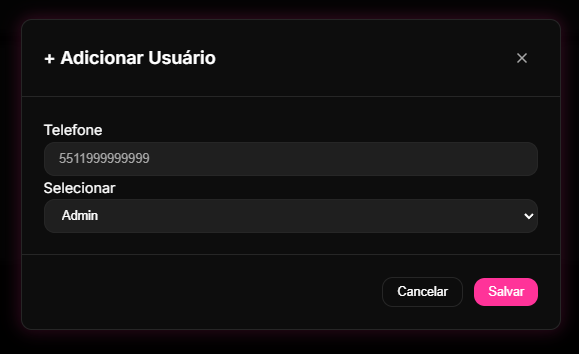
- No menu Moderação, vá em Whitelist.
- Adicione os números de telefone dos moderadores ou parceiros comerciais de confiança na whitelist de usuários.
- Clique em Salvar e acompanhe o comportamento das punições automáticas no menu Relatórios > Moderação.
Checkpoint rápido: Lembre-se de salvar suas alterações no Dashboard antes de fechar o painel. Caso contrário, os novos membros da whitelist continuarão expostos aos filtros automáticos do bot.
Como funciona na prática
Pense no controle de permissões do 9bot como o sistema de crachás de segurança de um banco ou de uma agência de alta segurança.
Visitantes comuns recebem um crachá básico de visitante (membro comum). Eles podem circular pelas salas públicas e conversar com as pessoas, mas não têm acesso a cofres ou arquivos secretos, e muito menos podem alterar as regras do prédio.
Os gerentes e seguranças recebem crachás especiais (whitelist / co-administradores) que abrem portas trancadas, liberam acessos e permitem retirar do prédio (banir) qualquer visitante que desrespeite as normas de convivência.
Checklist do grupo protegido
- Lista de membros auditada periodicamente para remover perfis inativos ou fakes.
- Whitelist configurada com números de telefone de toda a equipe de suporte e moderação.
- Sistema de Strikes ativo com punições progressivas justas e explicadas no regulamento.
- Moderação configurada para apagar automaticamente mensagens contendo termos proibidos.
- Relatório de moderação consultado semanalmente para refinar os termos e usuários restritos.
Teste agora no seu grupo
- Peça para um contato de testes (sem privilégios de administrador e fora da whitelist) enviar um termo proibido no chat.
- Confirme se o 9bot apagou a mensagem, aplicou 1 strike e enviou o aviso automático.
- Agora, adicione esse número de testes na Whitelist de usuários no Dashboard e salve.
- Peça para o contato enviar o termo proibido novamente e confirme se a mensagem passou sem bloqueio.
Se o bot aplicou a punição no primeiro caso e ignorou no segundo, suas permissões estão calibradas corretamente. Caso contrário, verifique se a conta de testes já possuía privilégios administrativos no próprio WhatsApp.
Leia também
Perguntas frequentes
O que são permissões no WhatsApp?
Onde configuro os privilégios dos membros no 9bot?
O que é a Whitelist de usuários do 9bot?
Como funciona o Sistema de Strikes do 9bot?
Posso dar permissões específicas temporárias?
Os co-administradores do WhatsApp são afetados pelos filtros?