Como usar comandos personalizados para engajar grupos no WhatsApp
Automatize interações e mantenha sua comunidade ativa. Descubra como criar comandos personalizados no 9bot para engajar seus membros sem sobrecarregar sua equipe.
O desafio de manter comunidades ativas e engajadas
Quem administra comunidades ou gerencia portais de conteúdo no WhatsApp conhece bem o desafio de manter as conversas produtivas e dinâmicas. À medida que o grupo cresce, o fluxo de novas entradas aumenta e as interações se tornam mais complexas. Manter os membros bem informados, ativos e alinhados exige um esforço contínuo dos administradores.
Na maioria das vezes, porém, o que vemos são grupos silenciosos, onde poucos interagem, ou, no extremo oposto, ambientes desordenados dominados por spam e discussões fora do foco editorial. O papel da moderação torna-se desgastante quando o administrador precisa responder repetidamente às mesmas dúvidas básicas ("Quais as regras?", "Onde vejo as novidades?", "Como participo da enquete?").
Para destravar o verdadeiro potencial de um grupo e garantir envolvimento espontâneo dos participantes, é preciso ir além do gerenciamento puramente manual. Automatizar o fornecimento de respostas de alto valor e criar canais estruturados para que os próprios membros acionem interações é o caminho para um grupo saudável e autorregulável.
O problema na prática
Sem o apoio de automações estruturadas de interação, os administradores enfrentam grandes problemas na condução da marca:
- Sobrecarga operacional: Responder manualmente a perguntas repetitivas consome horas valiosas que poderiam ser aplicadas no planejamento do conteúdo estratégico.
- Desinteresse e silêncio dos membros: Grupos sem atividades dinâmicas e sem respostas imediatas caem rapidamente no esquecimento, fazendo com que os participantes silenciem e abandonem o chat.
- Erros de comunicação: Avisos importantes fixados no chat se perdem facilmente em meio às novas conversas, resultando em membros desatualizados e desalinhados das regras.
A automação interativa é a única ponte que conecta um administrador ocupado a uma comunidade viva e integrada.
O que você vai configurar e resolver
Neste guia operacional de ponta, você aprenderá a desenhar, configurar e ativar comandos automáticos em seu Painel do 9bot para:
- Automatizar respostas de perguntas frequentes e suporte básico.
- Compartilhar notícias, novidades e links relevantes de forma instantânea.
- Criar pesquisas e enquetes nativas para retroalimentar o interesse do grupo.
- Disponibilizar um menu interativo de opções para guiar a experiência do participante.
Antes de começar
- Acesso administrativo ao Dashboard do 9bot.
- Um grupo de WhatsApp ativo devidamente vinculado à plataforma.
- O robô do 9bot promovido a administrador no grupo respectivo.
- Planejamento simples de 3 a 5 comandos essenciais para a sua comunidade (ex: regras, contato, novidades).
Passo a passo no Dashboard
Passo 1: Configure a estrutura dos comandos personalizados
- Acesse o Dashboard do 9bot, navegue pelo menu lateral e selecione Comandos > Comandos Personalizados.
- Clique em Criar Comando ou no ícone de adição no canto superior do painel.
- Defina o gatilho (a palavra-chave) de acionamento. Utilize termos curtos, fáceis de memorizar e precedidos de barras ou símbolos simples (ex: `/regras`, `/ajuda`).
- Selecione o tipo de resposta que o robô enviará (texto formatado, imagem explicativa com legenda ou link redirecionador).
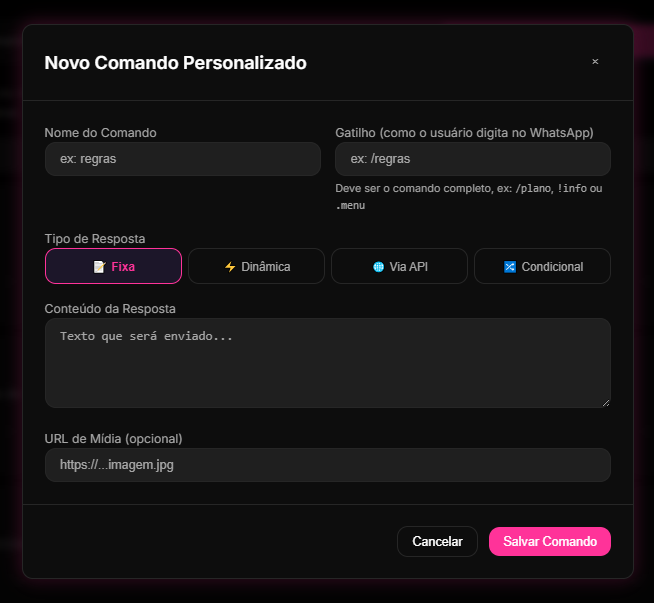
Passo 2: Desenhe respostas ricas e configure regras de automação
- No modal Novo Comando, preencha o campo de conteúdo com uma resposta direta, educativa e direta.
- Utilize marcações nativas do WhatsApp (negrito, itálico) para destacar informações vitais e insira links limpos de destino.
- Se desejar enviar um arquivo auxiliar ou imagem ilustrativa, selecione o upload de mídia diretamente nas configurações do comando.
- Salve a configuração e faça um teste no chat privado com o robô digitando o gatilho criado.
Aviso de edição: Mantenha os comandos curtos. Respostas muito extensas poluem a conversa e diminuem o interesse do participante em ler o conteúdo.
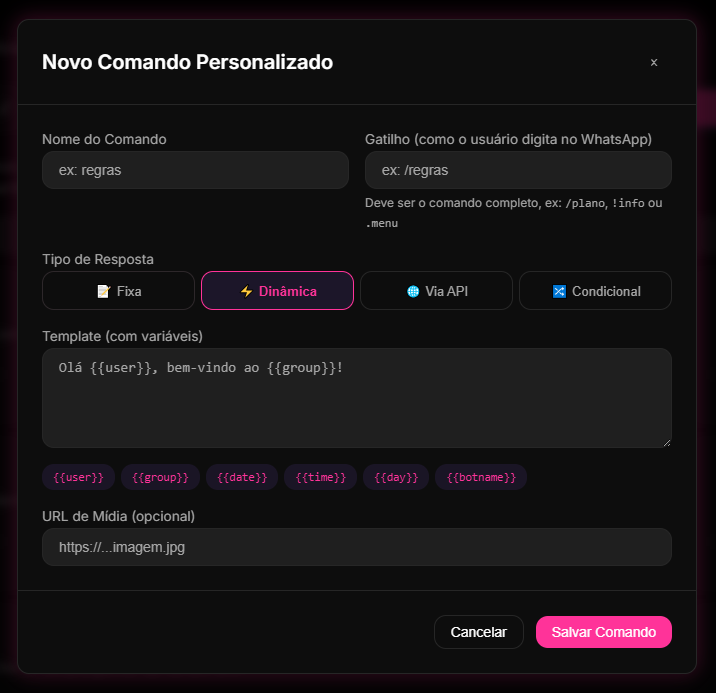
Passo 3: Ative o Menu Personalizado para navegação simplificada
- No painel de controle do 9bot, acesse a aba Comandos > Menu Personalizado.
- Crie uma mensagem-guia interativa que resuma as principais opções do grupo (ex: "Bem-vindo! Digite `/regras` para normas, `/noticia` para posts e `/votar` para enquetes").
- Ative botões ou gatilhos de atalho integrados na interface para simplificar a vida dos novos membros.
- Ajuste os filtros de moderação na aba Automações para garantir que spammers não utilizem os gatilhos para fludar o chat.
Aviso de segurança: Sempre ative o Anti-Spam junto com comandos de engajamento alto. Isso evita que usuários fiquem acionando as mesmas funções em looping.
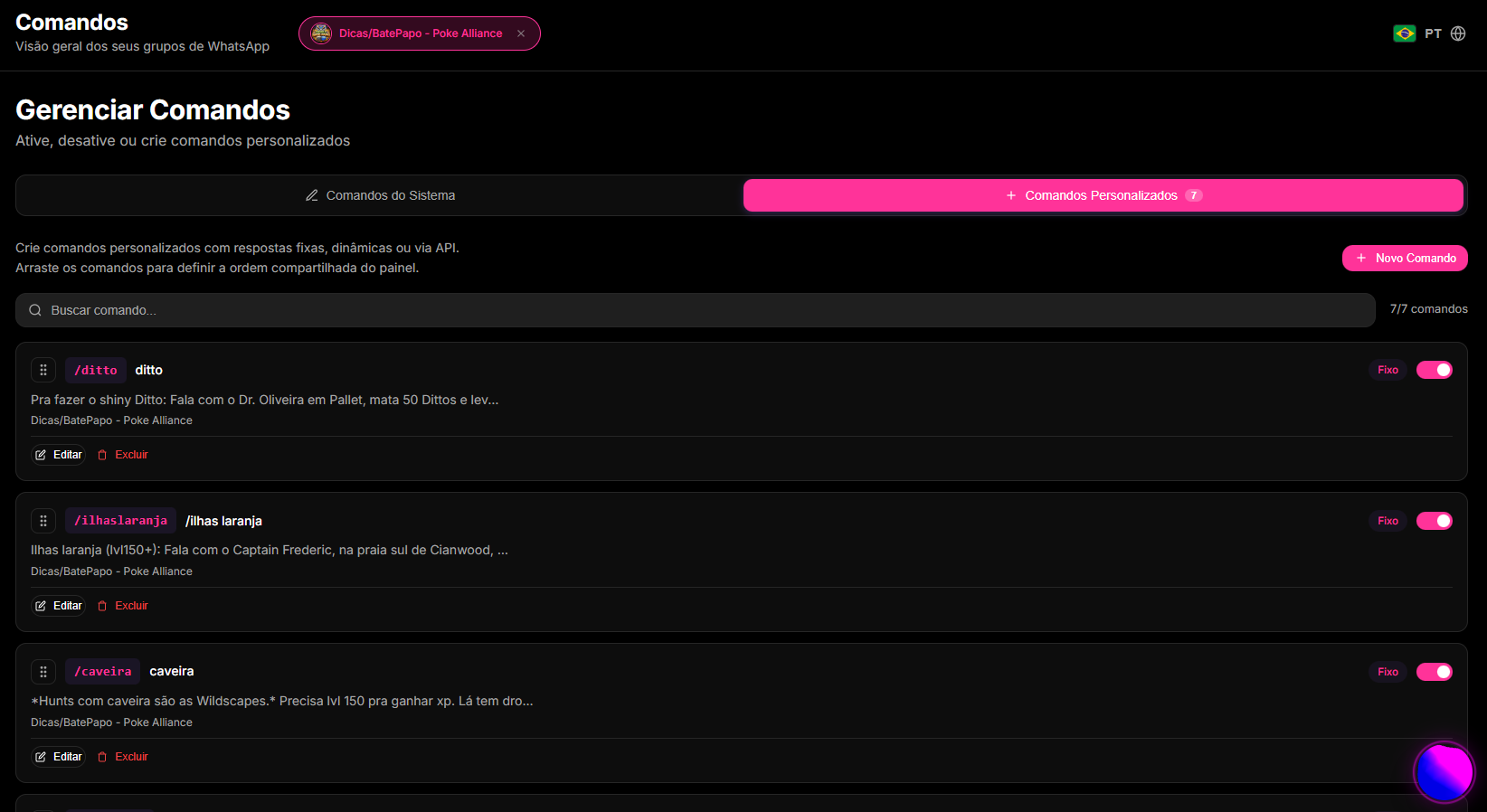
Como funciona na prática
Pense nos comandos personalizados como um sistema de autoatendimento digital inteligente (URA) integrado diretamente ao seu WhatsApp. Em vez de a sua equipe precisar responder manualmente às mesmas dúvidas repetitivas (como regras de convivência, links de atendimento ou suporte) toda vez que um novo participante entra no grupo, o 9bot funciona como um totem de autoatendimento ativo 24h. Quando um usuário digita um comando simples (como `/regras`, `/novidades` ou `/votar`), o bot responde de forma instantânea com o conteúdo correspondente: as regras em negrito, o link atualizado das notícias ou aciona uma enquete nativa no chat. A moderação automatizada evita que usuários mal-intencionados abusem dos comandos (flodagem), mantendo o grupo dinâmico, limpo e com zero desgaste operacional para o administrador.
Teste agora no seu grupo
- Acesse o Dashboard do 9bot e crie um comando personalizado simples com o gatilho `/dica` e uma resposta inspiradora sobre o seu mercado.
- Em um celular de teste ou através de um administrador auxiliar, digite `/dica` no grupo do WhatsApp.
- Certifique-se de que o robô respondeu instantaneamente com a mensagem e o layout corretos.
- Verifique nos logs de moderação no painel do 9bot se a execução do comando foi registrada corretamente no sistema estatístico.
Se o comando respondeu instantaneamente e o log foi salvo no painel, seu sistema inteligente de autoatendimento está ativo e sua comunidade está pronta para decolar!
Leia também
Perguntas frequentes
O que são comandos personalizados no WhatsApp?
Como criar comandos personalizados em grupos?
Quais os melhores comandos para engajar grupos?
É seguro usar comandos automáticos no WhatsApp?
Como divulgar os comandos para os membros do grupo?