Cómo crear comandos personalizados para dinamizar tu grupo de WhatsApp
Automatiza interacciones y mantén activa a tu comunidad. Aprende a crear comandos personalizados en 9bot para enganchar a tus miembros sin sobrecargar a tu equipo de moderación.
Cómo funciona en la práctica
Sobre esta guía: este es el tutorial de cómo crear un comando personalizado. Para los comandos de administración que ya vienen listos, consulta Comandos de administrador para grupos de WhatsApp: moderación y gestión. Para ideas de qué crear, consulta 12 ideas de comandos creativos para tu grupo de WhatsApp.
El desafío de mantener comunidades activas y enganchadas
Quien administra comunidades o gestiona portales de contenido en WhatsApp conoce de sobra el reto de mantener las conversaciones productivas y dinámicas. A medida que el grupo crece, el flujo de nuevos miembros aumenta y las interacciones se vuelven mucho más complejas. Mantener a todos bien informados, activos y alineados exige un esfuerzo continuo por parte de los administradores.
Sin embargo, la mayoría de las veces lo que vemos son grupos silenciosos donde pocos interactúan, o, en el extremo opuesto, entornos desordenados dominados por el spam y las discusiones fuera de foco. El rol de la moderación se vuelve agotador cuando el administrador tiene que responder repetidamente a las mismas preguntas básicas ("¿Cuáles son las reglas?", "¿Dónde veo las últimas novedades?", "¿Cómo participo en la encuesta?").
Para desbloquear el verdadero potencial de un grupo y garantizar una participación espontánea de los miembros, es necesario ir más allá de la gestión puramente manual. Automatizar el suministro de respuestas de alto valor y construir canales estruturados para que los propios miembros activen interacciones es el camino hacia un grupo saludable y autorregulado.
El problema en la práctica
Sin el apoyo de herramientas de automatización estructuradas, los administradores se enfrentan a graves cuellos de botella operativos:
- Sobrecarga operativa: Responder manualmente a preguntas repetitivas consume valiosas horas que podrían invertirse en la planificación de contenido estratégico.
- Desinterés y miembros silenciosos: Los grupos que carecen de actividades dinámicas o respuestas instantáneas caen rápidamente en el olvido, lo que hace que los participantes silencien y eventualmente abandonen el chat.
- Errores de comunicación: Los avisos importantes fijados en el chat se pierden fácilmente en medio de los nuevos mensajes, dejando a los miembros desinformados y desalineados con las reglas del grupo.
La automatización interactiva es el único puente que conecta a un administrador ocupado con una comunidad viva e integrada.

Qué vas a configurar y resolver
En esta guía operativa de primer nivel, aprenderás a diseñar, configurar y activar comandos automáticos en tu Panel de 9bot para:
- Automatizar respuestas a preguntas frecuentes y soporte básico.
- Compartir noticias, novedades y enlaces de interés de forma instantánea.
- Crear sondeos y encuestas nativas para retroalimentar el interés del grupo.
- Ofrecer un menú interactivo de opciones para guiar la experiencia del participante.
Antes de comenzar
- Acceso administrativo completo al Panel de 9bot.
- Un grupo de WhatsApp activo conectado a tu panel.
- El asistente de 9bot debidamente promovido a administrador en el respectivo grupo.
- Una planificación simple de 3 a 5 comandos esenciales para tu comunidad (ej: reglas, contacto, novedades).
Paso a paso en el Panel
Paso 1: Configura la estructura de los comandos personalizados
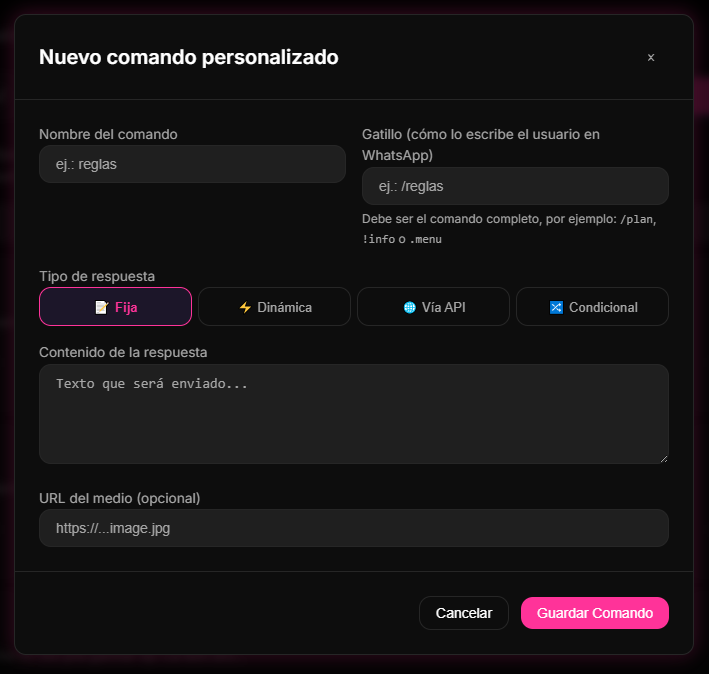
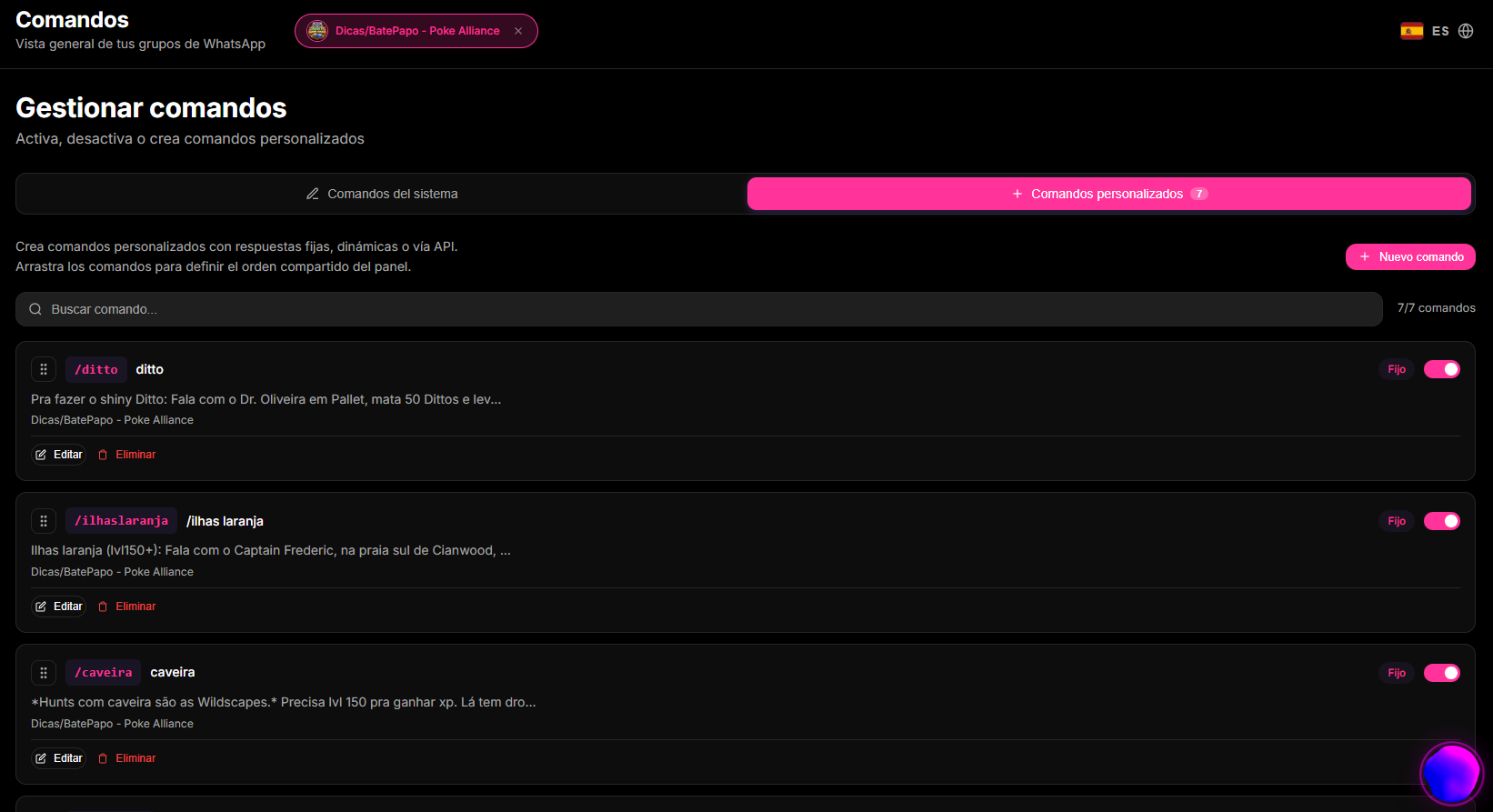
- Accede al Panel de 9bot, navega por el menú lateral y selecciona Comandos > Comandos Personalizados.
- Haz clic en Crear Comando o en el icono de adición en la esquina superior derecha del panel.
- Define el disparador (la palabra clave) de activación. Utiliza términos cortos, fáciles de recordar y precedidos por barras o símbolos simples (ej: `/reglas`, `/ayuda`).
- Selecciona el tipo de respuesta que el bot enviará (texto formateado, imagen explicativa con leyenda o enlace de redirección).
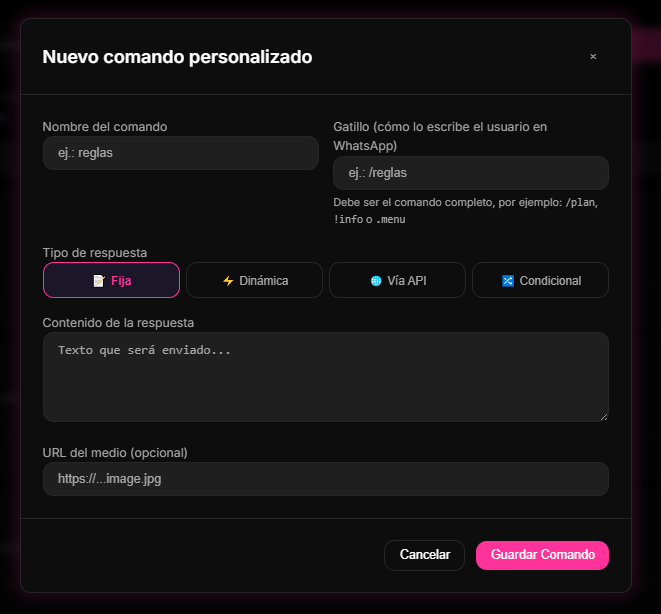
Paso 2: Diseña respuestas ricas y configura reglas de automatización
- En el modal Nuevo comando, completa el campo de contenido con una respuesta directa, educativa y atractiva.
- Utiliza negritas o cursivas nativas de WhatsApp para resaltar información vital e introduce enlaces limpios de destino.
- Si deseas enviar un archivo adjunto o una imagen ilustrativa, carga el archivo directamente en la configuración del comando.
- Guarda la configuración y realiza una prueba en el chat privado con el bot escribiendo el disparador que creaste.
Aviso de respuesta: Mantén las respuestas automáticas cortas. Mensajes demasiado largos ensucian el chat y reducen el interés de los miembros en leerlas.
Paso 3: Activa el Menú Personalizado para una navegación simplificada
- En tu panel de control de 9bot, abre la pestaña Comandos > Menú personalizado.
- Crea un mensaje guía interactivo que resuma las principales opciones del grupo (ej: "¡Bienvenido! Escribe `/reglas` para las normas, `/noticias` para novedades y `/votar` para encuestas").
- Activa botones o disparadores de atajo integrados en la interfaz para simplificar la vida de los nuevos miembros.
- Ajusta los filtros de moderación en la pestaña Automatizaciones para garantizar que los spammers no utilicen los disparadores para saturar el chat.
Aviso de seguridad: Combina siempre el filtro Anti-Spam con tus comandos personalizados de alta interacción. Evita que usuarios looping los mismos disparadores.
Comandos como atención automática 24 h
Piensa en los comandos personalizados como un sistema de autoatención digital inteligente (IVR) integrado directamente en tu WhatsApp. En lugar de que tu equipo responda manualmente a las mismas preguntas repetitivas (como reglas, enlaces de soporte o pautas) cada vez que un nuevo miembro se une, 9bot funciona como un quiosco digital activo las 24 horas. Cuando un usuario escribe un comando simple (como `/reglas`, `/noticias` o `/votar`), el bot responde instantáneamente con el mensaje digital correspondiente, como las normas en negrita, el enlace de noticias actualizado o una encuesta interactiva nativa. Los límites de frecuencia evitan que usuarios maliciosos abusen de las funciones, manteniendo el grupo activo, limpio y libre de sobrecarga humana.
Pruébelo ahora en tu grupo
- Accede a tu Panel de 9bot y crea un comando personalizado simple con el disparador `/consejo` y un consejo inspirador sobre tu sector.
- Usando una cuenta de prueba o a través de un coadministrador, escribe `/consejo` en tu grupo de WhatsApp.
- Asegúrate de que el bot responde al instante con el texto y el diseño correctos.
- Verifica los registros de moderación en tu Panel de 9bot para comprobar que la ejecución del comando se registró correctamente en el sistema de estadísticas.
¡Si el comando respondió al instante y el registro apareció en tu panel, tu sistema inteligente de autoatención está activo y tu comunidad está lista para despegar!
Leer también

Preguntas frecuentes
¿Qué son comandos personalizados en WhatsApp?
¿Cómo creo comandos personalizados en grupos?
¿Cuáles son los mejores comandos para enganchar grupos?
¿Es seguro usar comandos automáticos en WhatsApp?
¿Cómo debo promocionar los comandos entre los miembros del grupo?