Cómo configurar permisos de participantes en WhatsApp
Evita el caos en comunidades grandes. Descubre cómo configurar niveles de permisos de miembros y coadministradores en el Dashboard de 9bot para blindar tu grupo.
Cómo funciona en la práctica
En resumen:
- Los permisos nativos están en nombre del grupo > Permisos del grupo.
- Solo los admins pueden eliminar miembros, nombrar admins y borrar mensajes de otros para todos.
- Bloquear un contacto no lo saca del grupo: sigues viendo sus mensajes ahí.
- 9bot lo completa con antienlaces, strikes y lista blanca.
Permisos nativos de WhatsApp: lo que el admin controla en la propia app
Antes de configurar 9bot, conviene saber qué resuelve WhatsApp por sí solo. Casi todo está en nombre del grupo > Permisos del grupo, y solo los admins pueden cambiarlo (Servicio de ayuda de WhatsApp).
Cómo hacer que solo los administradores envíen mensajes
- Abre el grupo y toca su nombre.
- Toca Permisos del grupo.
- Desactiva Enviar mensajes. A partir de ahí, solo los admins escriben en el grupo.
Es la opción adecuada para grupos de avisos. Si quieres mantener la conversación abierta y solo frenar enlaces o spam, usa el antilink y los strikes de 9bot.
Quién puede editar la info del grupo y fijar mensajes
La opción Editar los ajustes del grupo define si los miembros normales pueden cambiar el nombre, el ícono y la descripción. También controla quién puede fijar mensajes. WhatsApp permite fijar hasta cuatro mensajes durante 24 horas, 7 días o 30 días, y quien entra después de que se fijó un mensaje no lo ve (Cómo fijar un mensaje). En grupos de más de 256 miembros, esta opción pasa a ser solo para administradores.
Quién puede añadir miembros y compartir el enlace de invitación
- Añadir otros miembros: desactívala para que solo los admins añadan personas.
- Invitar a través del enlace del grupo o código QR: desactívala para que solo los admins creen invitaciones.
- Aprobar nuevos miembros: actívala para que cada solicitud pase por un admin.
Cómo añadir o quitar un administrador
Toca el nombre del grupo, luego el miembro, y elige Designar como admin. del grupo. Para quitarle el rol, toca al admin y elige Descartar como admin. Para cambiar varios a la vez, ve a Permisos del grupo > Designar admins. del grupo. No hay límite de admins, y el creador del grupo solo deja de serlo si sale del grupo (Cómo gestionar a los administradores).
Cómo borrar el mensaje de otro miembro
Los admins pueden mantener pulsado el mensaje y elegir Eliminar > Eliminar para todos. Solo funciona hasta dos días después del envío, y el grupo ve qué admin lo borró (Cómo eliminar mensajes). Para borrar automáticamente lo que incumple las normas, a cualquier hora, el número de 9bot tiene que ser admin del grupo.
En resumen: WhatsApp decide quién puede escribir, editar, invitar y aprobar. 9bot llega donde la app no llega: borra enlaces y palabras prohibidas automáticamente, aplica strikes y deja pasar a los miembros de confianza con la lista blanca.

¿Por qué gestionar permisos hace tanta diferencia?
Gestionar comunidades en WhatsApp sin permisos estructurados es como dejar las puertas de una empresa comercial abiertas para que cualquiera entre, manipule los archivos, cambie los letreros e incomode a los clientes sin ningún control.
Los permisos de grupo funcionan como tarjetas de acceso. Determinan de forma clara quién puede enviar mensajes, quién tiene permitido compartir enlaces o archivos, y quién puede silenciar el chat o expulsar perfiles no deseados.
Al definir estas reglas básicas, el administrador reduce drásticamente el riesgo de invasiones por spam, conflictos internos y filtración de datos confidenciales. Además, garantiza un entorno profesional, seguro y enfocado en la temática de la comunidad.
El problema en práctica
En grupos numerosos y abiertos a la conversación, la falta de límites claros expone a todos los participantes a estafadores y spammers. Se pueden publicar enlaces maliciosos e intercambios inapropiados en cualquier momento, lo que empaña la reputación de tu marca y sobrecarga la moderación.
Si no tienes control sobre las acciones de los miembros comunes, el grupo pierde el enfoque rápidamente. Peor aún, el administrador puede ser civil y penalmente responsable por omisión si ocurren actos ilegais en el chat y no se toma ninguna medida.
Configurar restricciones y whitelist protege a tus participantes de fraudes digitales y garantiza la legitimidad del contenido compartido.
Qué vas a configurar
Al final de este tutorial, tendrás:
- Un mapeo completo de los niveles de acceso de los miembros en tu comunidad.
- Reglas de moderación por comportamiento y strikes asociados a infracciones.
- Whitelist activada para proteger a miembros de confianza contra bloqueos automáticos.
- Una prueba práctica de validación de privilegios.
Antes de empezar
- Un grupo de WhatsApp conectado a 9bot.
- Acceso al Dashboard de 9bot.
- El grupo correcto seleccionado en la pestaña Grupos.
- El bot configurado como administrador en el grupo de WhatsApp.
- Un borrador con los términos prohibidos y enlaces que requieren whitelist.
Paso a paso en el Dashboard
Paso 1: Selecciona el grupo correcto
- Accede al Dashboard de 9bot.
- Haz clic en el menú Grupos.
- Selecciona la comunidad que deseas auditar y configurar los permisos.
Checkpoint rápido: Confirma en el listado si el bot aparece con la etiqueta "Bot admin". De lo contrario, configura el bot como administrador directamente en tu aplicación de WhatsApp, o 9bot no podrá aplicar sanciones ni silenciar miembros.
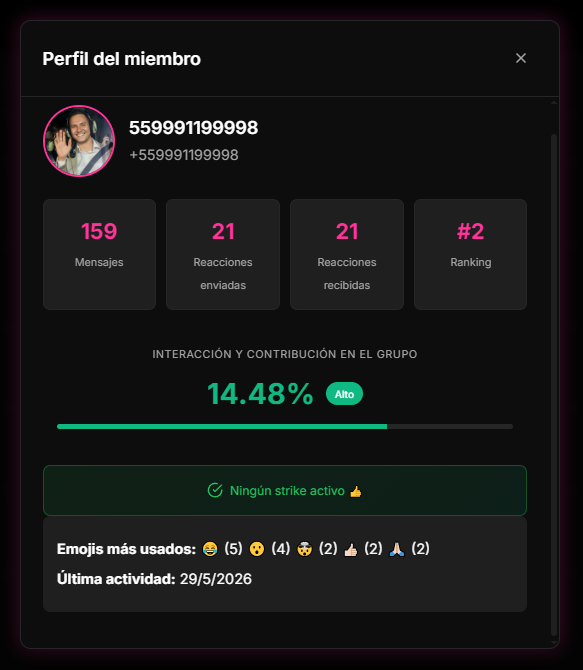
Paso 2: Audita miembros y strikes activos
- Abre la pestaña Miembros.
- Utiliza el campo de búsqueda para auditar participantes activos y analizar el perfil de cada uno.
- Si es necesario, envía advertencias directas o restablece strikes acumulados de miembros específicos.
Checkpoint rápido: No abuses de las sanciones manuales sin antes auditar el perfil. Usa la paginación para revisar la lista de miembros y garantizar que solo las cuentas sospechosas reciban advertencias.
Paso 3: Activa el Sistema de Strikes por comportamiento
- Accede a la pestaña Moderación.
- Activa el Sistema de Strikes y configura las reglas de sanción progresiva (ej: advertir en el 1er strike, expulsar en el 3er strike).
- Define los disparadores para el envío de palabras restringidas, enlaces prohibidos o invitaciones.
Paso 4: Configura la Whitelist de seguridad y guarda
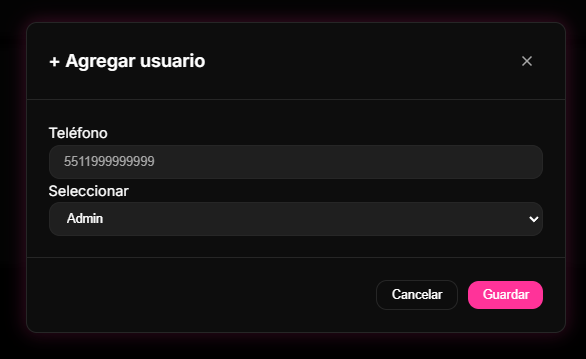
- En el menú Moderación, ve a Whitelist.
- Añade los números de teléfono de los moderadores o socios comerciales de confianza en la whitelist de usuarios.
- Haz clic en Guardar y realiza un seguimiento de las sanciones automáticas en el menú Informes > Moderación.
Checkpoint rápido: Recuerda guardar tus cambios en el Dashboard antes de cerrar el panel. De lo contrario, los nuevos miembros de la whitelist seguirán expuestos a los filtros automáticos del bot.
Permisos como credenciales de seguridad
Piensa en el control de permisos de 9bot como el sistema de tarjetas de seguridad de un banco o una agencia de alta seguridad.
Los visitantes comunes reciben una tarjeta básica de visitante (miembro común). Pueden circular por las salas públicas y conversar con las personas, pero no tienen acceso a cajas fuertes ni archivos secretos, y mucho menos pueden cambiar las reglas del edificio.
Los gerentes y guardias de seguridad reciben tarjetas especiales (whitelist / coadministradores) que abren puertas cerradas, autorizan accesos y permiten retirar del edificio (expulsar) a cualquier visitante que no respete las normas de convivencia.
Lista de verificación de un grupo protegido
- Lista de miembros auditada periódicamente para eliminar perfiles inactivos o falsos.
- Whitelist configurada con números de teléfono de todo el equipo de soporte y moderación.
- Sistema de Strikes activo con sanciones progresivas justas y explicadas en el reglamento.
- Moderación configurada para eliminar automáticamente mensajes que contengan términos prohibidos.
- Informe de moderación consultado semanalmente para perfeccionar los términos y usuarios restringidos.
Pruébalo ahora en tu grupo
- Pide a un contacto de prueba (sin privilegios de administrador y fuera de la whitelist) que envíe un término prohibido en el chat.
- Confirma si 9bot eliminó el mensaje, aplicó 1 strike y envió la advertencia automática.
- Ahora, añade ese número de prueba en la Whitelist de usuarios en el Dashboard y guarda.
- Pide al contacto que envíe el término prohibido nuevamente y confirma si el mensaje pasó sin bloqueo.
Si el bot aplicó la sanción en el primer caso e la ignoró en el segundo, tus permisos están calibrados correctamente. De lo contrario, verifica si la cuenta de prueba ya tenía privilegios administrativos en el propio WhatsApp.
¿Qué puede hacer el administrador de un grupo de WhatsApp?
- Añadir y eliminar participantes y aprobar solicitudes de ingreso cuando la aprobación está activa.
- Nombrar o quitar a otros administradores.
- Definir permisos: quién edita nombre, foto y descripción, quién envía mensajes y quién añade miembros.
- Eliminar mensajes de otros miembros para todos, restablecer el enlace de invitación y fijar mensajes.
Si un mensaje rompe las reglas, el admin puede eliminarlo para todos hasta dos días después del envío, y los miembros ven qué admin lo eliminó. Fuente: Servicio de ayuda: cómo eliminar mensajes.
¿Se puede bloquear u ocultar a alguien dentro del grupo?
- No existe bloquear dentro de un grupo. Bloquear un contacto solo afecta al chat privado: siguen viendo sus mensajes en los grupos en común (Servicio de ayuda: reportar y bloquear).
- ¿Quien me bloqueó ve mis mensajes en el grupo? Sí, el bloqueo no cambia nada dentro del grupo.
- Para apartar a alguien, un admin tiene que eliminarlo. La eliminación aparece como aviso en el grupo, así que no pasa desapercibida.
- No se puede bloquear un grupo: puedes salir y bloquear al admin (cómo bloquear a un admin de grupo).
Ocultar la lista de participantes de un grupo normal no es posible. Los grupos de avisos de Comunidades y los nombres de usuario ofrecen otras opciones, explicadas en Cómo ocultar tu número en grupos de WhatsApp: nombre de usuario, comunidades y privacidad.
Límite de participantes y listas de difusión
- Los grupos normales tienen un límite de participantes; las comunidades reúnen varios grupos para superarlo.
- Grupo vs lista de difusión: en el grupo todos conversan entre sí; en la lista cada persona recibe el mensaje como chat individual y nadie ve a los demás destinatarios.
- Solo reciben la difusión quienes guardaron tu número.
- Añadir a muchos desconocidos de golpe genera reportes; usa el enlace de invitación.
Las cifras actuales de cada formato están en Límites de WhatsApp en 2026: grupos, comunidades, listas de difusión y canales. Para acordar qué está prohibido en el grupo, usa Reglas para grupo de WhatsApp: plantillas listas para copiar.
Leer también

Preguntas frecuentes
¿Qué son los permisos en WhatsApp?
¿Dónde configuro los privilegios de los miembros en 9bot?
¿Qué es la Whitelist de usuarios de 9bot?
¿Cómo funciona el Sistema de Strikes de 9bot?
¿Puedo otorgar permisos específicos temporales?
¿Los coadministradores de WhatsApp se ven afectados por los filtros?
¿Cómo hago que solo los administradores escriban en un grupo de WhatsApp?
¿Cómo borro el mensaje de otro miembro del grupo?
¿Cómo añado o quito a un administrador del grupo?
¿Qué puede hacer el administrador de un grupo de WhatsApp?
¿Se puede bloquear a una persona dentro de un grupo de WhatsApp?
¿Quien me bloqueó puede ver mis mensajes en el grupo?
¿Qué diferencia hay entre un grupo y una lista de difusión?