Workflows do 9bot: como automatizar processos em grupos de WhatsApp sem código
Um workflow do 9bot é um fluxo automático que começa com um evento, como uma mensagem recebida ou a entrada de um membro, segue regras que você define e executa ações no grupo. Você monta tudo no painel, sem programar, ou pede para uma IA criar o fluxo via MCP.
Como funciona na prática

Como criar um workflow no painel do 9bot
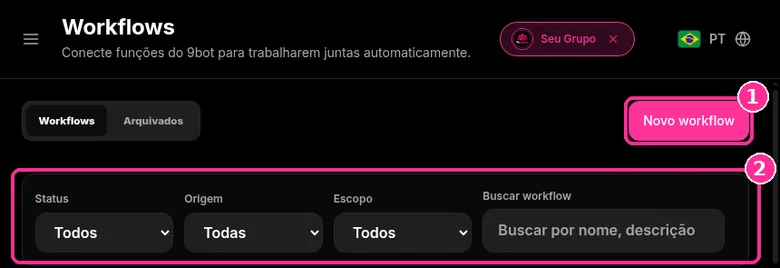
No menu lateral, abra Workflows ("Conecte funções do 9bot para trabalharem juntas automaticamente"). As capturas abaixo são do painel real, num grupo de teste chamado "Seu Grupo", com nomes e contatos de membros desfocados. Os números nas imagens seguem a ordem dos cliques.
Passo 1: Abra a lista de workflows
- Use os filtros Status, Origem e Escopo ou a busca para achar um workflow.
- Clique em Novo workflow.
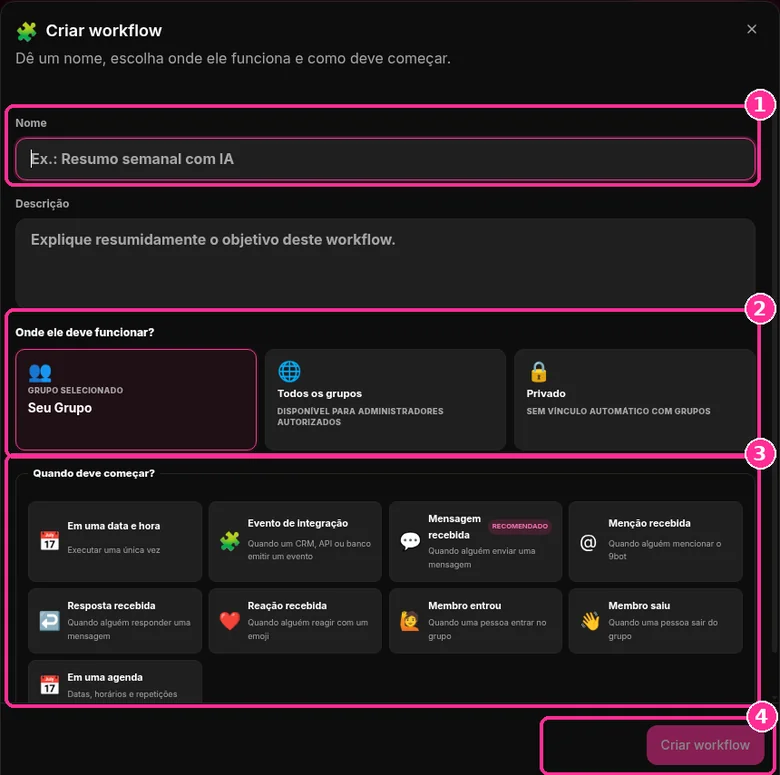
Passo 2: Crie o workflow
- Em Nome, dê um nome, como "Resumo semanal com IA", e descreva o objetivo em Descrição.
- Em Onde deve funcionar?, escolha um grupo, como Seu Grupo, Todos os grupos ou Privado.
- Em Quando deve começar?, escolha o gatilho de início, como uma data e hora ou uma mensagem recebida.
- Clique em Criar workflow.
Quer testar no seu grupo? Veja os planos do 9bot com 7 dias de teste.
O que é um workflow no 9bot
Resposta direta: Workflows são a área do 9bot que conecta funções do 9bot para trabalharem juntas automaticamente. Quando uma tarefa tem várias etapas, condições ou exceções, o workflow junta tudo em um fluxo visual: um evento inicia o fluxo, regras decidem o caminho e ações fazem o trabalho no grupo.
Você cria um workflow no painel, em Workflows > Novo workflow, sem escrever código. Também dá para pedir para uma IA como ChatGPT ou Claude criar o fluxo pelo MCP do 9bot.
Como um workflow funciona: início, regra, ação e monitoramento
Início
Escolha o evento que dispara o fluxo, como uma mensagem, uma reação, a entrada ou a saída de um membro, uma data ou um horário.
Regra
Defina condições para que cada pessoa ou situação siga o caminho certo.
Ação
Envie mensagens, atualize grupos, gere relatórios ou acione uma integração.
Monitoramento
Teste o fluxo, trate falhas e revise cada execução no histórico.
Cada etapa é montada de forma visual. Depois de pronto, você testa o fluxo e acompanha o que aconteceu em cada execução. Mais detalhes na página de recursos do 9bot.
Quais gatilhos podem iniciar um workflow
Na janela Criar workflow, a pergunta Quando deve começar? traz estas opções:
- Em uma data e hora
- Evento de integração
- Mensagem recebida (marcada como Recomendado)
- Menção recebida
- Resposta recebida
- Reação recebida
- Membro entrou
- Membro saiu
- Em uma agenda
Um evento de integração pode vir de uma fonte externa, como um feed. Veja um exemplo prático em como automatizar um canal do WhatsApp com RSS.
Onde o workflow funciona: grupo, todos os grupos ou privado
Na mesma janela, a pergunta Onde ele deve funcionar? define o escopo do fluxo:
- Grupo selecionado: o workflow vale para o grupo escolhido no painel.
- Todos os grupos: disponível para administradores autorizados.
- Privado: sem vínculo automático com grupos.
Como acompanhar e organizar seus workflows
A página Workflows tem duas abas, Workflows e Arquivados. Para encontrar um fluxo, use os filtros:
- Status: Todos, Ativos, Inativos ou Em criação.
- Origem: Todas, Dashboard, MCP ou API. Assim você sabe se o fluxo foi criado no painel, por uma IA ou por integração.
- Escopo: Todos, Grupos, Todos os grupos ou Privado.
- Buscar workflow: procura pelo nome.
Como criar workflows com IA via MCP
Com o MCP do 9bot, uma IA compatível, como ChatGPT, Claude ou outro cliente MCP, pode criar workflows a partir de um pedido em linguagem natural. O caminho é este: você pede, a IA interpreta, o MCP do 9bot valida permissões, grupos, destinatários e parâmetros, e o Workflows cria o fluxo.
“Toda segunda-feira às 9h, gere um relatório de engajamento e envie para o administrador.”
Antes de ativar, a IA confirma o grupo, o destinatário e a recorrência. O pedido vira um fluxo visual que você pode revisar e gerenciar no painel. A conexão usa OAuth, e você pode limitar o app aos grupos autorizados.
Outros pedidos que você pode fazer à IA:
- Mostre os Workflows ativos.
- Desative este Workflow.
- Mostre os Workflows com falhas recentes.
- Crie um Workflow recorrente para distribuir links.
- Crie uma entrega semanal de relatório.
Para ver como um assistente como ChatGPT ou Claude pode operar essas rotinas com permissões controladas, leia o guia sobre agentes de IA para gestão de comunidades no WhatsApp.
Se a sua equipe avalia servidores MCP, compare as opções em WhatsApp MCP: Meta x 9bot.
Exemplos de workflows para grupos de WhatsApp
Boas-vindas por nível
Gatilho Membro entrou. O 9bot pergunta o nível da pessoa, a regra separa as respostas e cada uma recebe a mensagem certa. É o fluxo da simulação acima.
Relatório semanal para o admin
Gatilho Em uma agenda. Toda segunda às 9h o fluxo gera um relatório de engajamento e envia para o administrador.
Distribuição recorrente de links
Gatilho Em uma agenda. O fluxo publica links no grupo na recorrência que você escolher.
Resposta a uma mensagem
Gatilho Mensagem recebida. Quando chega uma mensagem que bate com a sua regra, o fluxo responde ou avisa um admin.
Workflow, agendamento, comando ou broadcast: quando usar cada um
Workflows servem para tarefas com várias etapas, condições ou exceções. Para tarefas de um passo só, outras funções do 9bot resolvem mais rápido:
- Uma mensagem em data e hora certas: agendamento de mensagens no grupo.
- A mesma mensagem em vários grupos: envio para vários grupos.
- Uma resposta fixa quando alguém digita uma palavra: comandos personalizados.
Leia também

Perguntas frequentes
O que é um workflow no 9bot?
Onde crio um workflow no painel do 9bot?
Preciso saber programar para criar um workflow?
Quais eventos podem iniciar um workflow?
Posso pedir para o ChatGPT ou o Claude criar um workflow?
Como vejo se um workflow falhou?
Um workflow pode valer para todos os meus grupos?