如何在 WhatsApp 中自动批准群成员并管理群组
高效安全地管理群成员进群申请。了解如何在 9bot 控制面板中开启自动批准,节省日常运营时间并全面防范垃圾广告侵扰。
为什么自动批准如此重要?
在没有自动化(手动批准)的情况下管理快速增长的 WhatsApp 社群是一项非常折磨人的任务。随着请求流的增加,逐一手动审查每个人的个人资料不仅浪费了大量宝贵的时间,还会让管理员无法专注于活跃社区和内容运营。
进群等待队列的自动化完美解决了这一痛点。它保证了参与者入群的绝对速度,减少了虚假账号或垃圾信息发送者的潜入,并确保管理员不需要整天守在手机旁或保持在线来维护群组秩序。
有了清晰的规则和自动过滤器,群组能够持续健康增长,您也得以大幅度减轻管理团队的日常手工维护负担。
实际操作中的痛点
在没有结构化进群过滤的群组中,群聊极易遭到广告机器人和垃圾粉的狂轰滥炸。恶意链接和不恰当的内容可能在任何时候被发布,从而摧毁品牌声誉,并严重干扰真实成员的注意力。
如果您无法控制谁可以进入群组,专业且安全的交流环境在短短几小时内就会荡然无存。更糟糕的是,手动批准数十名成员往往会带来烦人的延迟,导致真实用户不得不等待数小时甚至数天才能获准进入您的社群。
自动批准功能能够有效降低管理压力,优化入群体验,并防止广告群发软件恶意批量进群。
您将要配置的内容
完成本教程后,您将实现:
- 激活基于 WhatsApp 原生待处理列表的自动批准系统。
- 设定针对新成员的自动安全过滤器与准入标准。
- 配置一套针对新成员的智能自动欢迎消息。
- 进行实际测试,验证自动进群流程。
开始之前
- 已将一个 WhatsApp 群组连接至 9bot。
- 能够正常访问 9bot 控制面板。
- 已在“群组”选项卡中选中了正确的群组。
- 机器人已在 WhatsApp 应用中被提拔为管理员。
- 整理好您想要在欢迎消息中展示的群组规章草稿。
控制面板操作指南
步骤 1:在控制面板中选择正确的群组
- 登录 9bot 控制面板。
- 点击侧边栏中的 群组 菜单。
- 找到并选择您想要进行自动化管理的社群。
步骤 2:在 WhatsApp 手机端设置中开启手动批准
- 打开手机上的 WhatsApp 应用程序,进入群组设置。
- 点击 群组设置(或聊天设置)。
- 开启 批准新参与者 选项。
快速检查: 如果没有直接在您的 WhatsApp 手机端激活此选项,任何点击邀请链接的人都将直接进入群聊,从而绕过 9bot 的自动防护过滤器。
步骤 3:在 9bot 中启用自动批准
- 在控制面板的侧边菜单中,进入 自动化学件 选项卡。
- 点击 自动批准(或控制访问)部分。
- 开启针对待处理申请的自动批准开关,并设定快速准入的过滤规则。
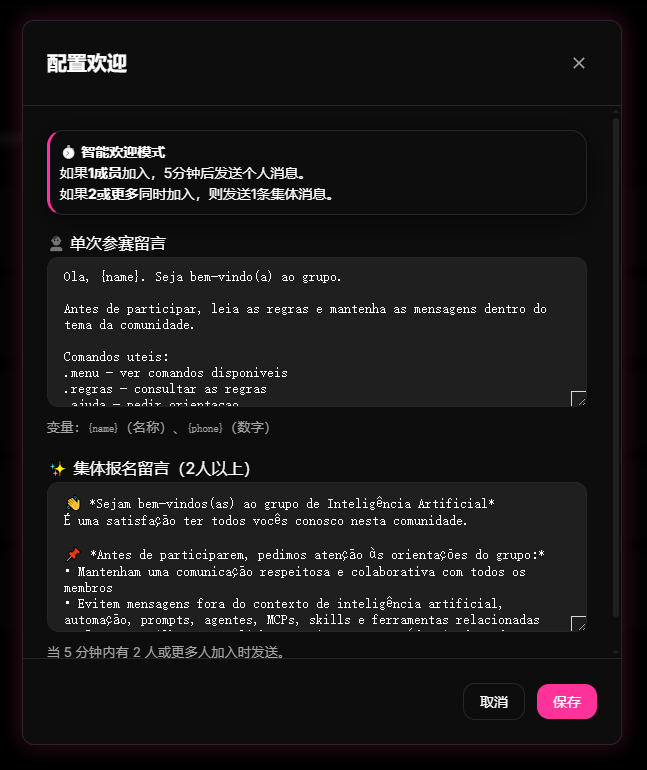
步骤 4:配置自动欢迎消息并保存
- 仍在 自动化学件 菜单下,点击 欢迎消息 部分。
- 启用该功能,并编写一段温馨的欢迎语,加入核心群规,并使用形如 `{name}` 的动态标签来自动提及新成员。
- 点击页面底部的 保存,使所有新规则即刻生效。
快速检查: 请务必切记在离开配置界面前点击 9bot 控制面板上的“保存”按钮。如果您在未保存的情况下关闭了控制面板窗口,自动批准将不会在机器人的云端服务器上激活。
通俗易懂的类比
我们可以把 9bot 的自动批准看作是高档 VIP 聚会或企业研讨会的“数字接待与嘉宾名单系统”。
在没有自动化(手动批准)的情况下,活动的主办方(管理员)不得不整晚守在入口处,核对每位来宾的胸牌,在纸质名单上确认数据,并逐个开门放行。主办方会筋疲力尽,错过整场聚会,而来宾们也会在门口排起令人沮丧的长队。
而在开启 9bot 的自动批准后,就像是聘请了一位高效的数字接待员。你只需将入场标准交给她,她就会接管大门。智能接待员会在几分之一秒内确认凭证,瞬间为正确的参与者打开大门,向他们分发活动现场的规章制度(欢迎消息),并立即拦截恶意垃圾账号。
高效管理员核对清单
- 已在 WhatsApp 群组设置中启用“批准新参与者”选项。
- 机器人已提拔为群组管理员以获取技术释放特权。
- 自动批准功能已在 9bot 的“自动化学件”页面中保存并激活。
- 欢迎消息已配好,其中包含群规和和谐相处条款。
- 定期查看调制报告和日志,微调自动批准和限制规则。
立即在您的群组中测试
- 让一个测试账号(无管理员特权且尚未进入该群聊)点击您的群组邀请链接。
- 确认该账号已被放入 WhatsApp 原生的等待队列中(等待审批)。
- 等待几秒钟,确认 9bot 是否识别到了该申请,并自动批准了该号码的入群请求,同时在群聊中发送了提到该测试账号的欢迎消息。
如果用户进入了群聊并在没有任何管理员触碰手机进行审批的情况下收到了包含规则的消息,则表明您的智能入群流已激活且校准正确。
延伸阅读
常见问题
WhatsApp 中的自动批准是如何工作的?
我需要保持手机在线才能进行批准吗?
我可以在批准前向新成员提问吗?
机器人可以自动踢出不受欢迎的成员吗?
如果机器人没有被设置为管理员会怎样?
9bot 会向管理员通知新的批准信息吗?