Como filtrar links e arquivos recebidos no WhatsApp automaticamente
Configure a Moderação de Links e o bloqueio de arquivos no 9bot para blindar seu grupo contra spam, golpes e invasões de forma autônoma.
Como funciona na prática

Passo a passo no painel do 9bot
O caminho completo é Grupos > seu grupo > Automações > Moderação de Links > Configurar. Os prints abaixo são do painel real, em um grupo de teste chamado "Seu Grupo". Os números nas imagens seguem a ordem dos cliques.
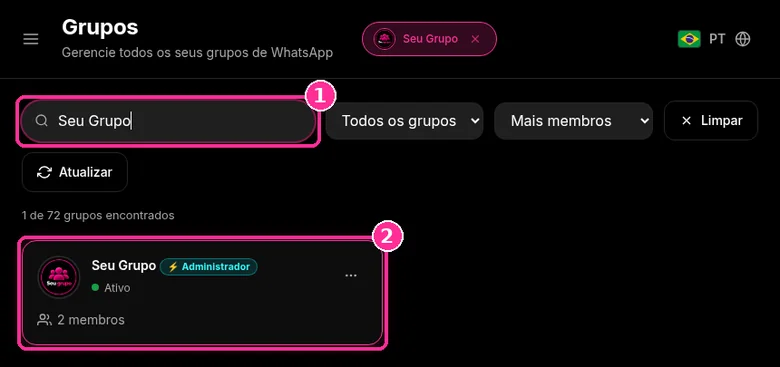
Passo 1: Selecione o grupo
- No menu lateral, clique em Grupos.
- Digite o nome do grupo na busca.
- Clique no card do grupo. Um selo com o nome dele aparece no topo do painel, e tudo que você configurar depois vale só para esse grupo.
Checkpoint rápido: o número conectado ao 9bot precisa ser admin do grupo no WhatsApp. Sem isso ele não apaga mensagens nem remove membros. Veja as funções do administrador de grupo para entender o que cada permissão libera.
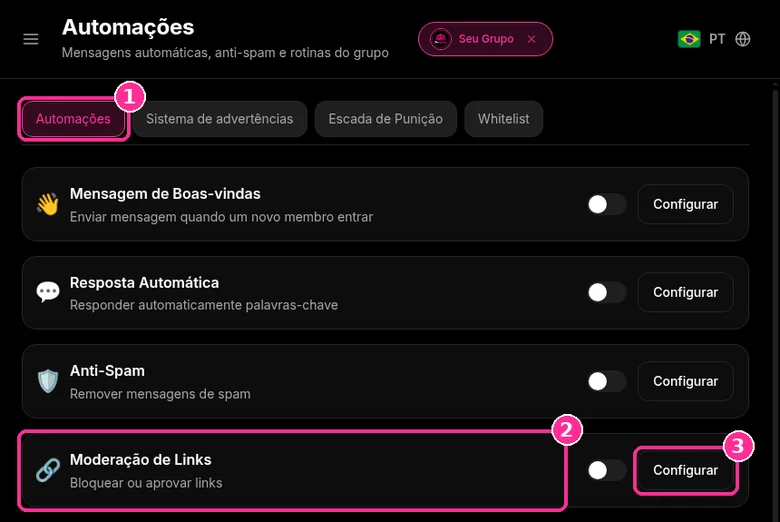
Passo 2: Abra a Moderação de Links
- Clique em Automações no menu lateral.
- Localize o card Moderação de Links ("Bloquear ou aprovar links").
- Clique em Configurar para abrir a janela Anti-Link.
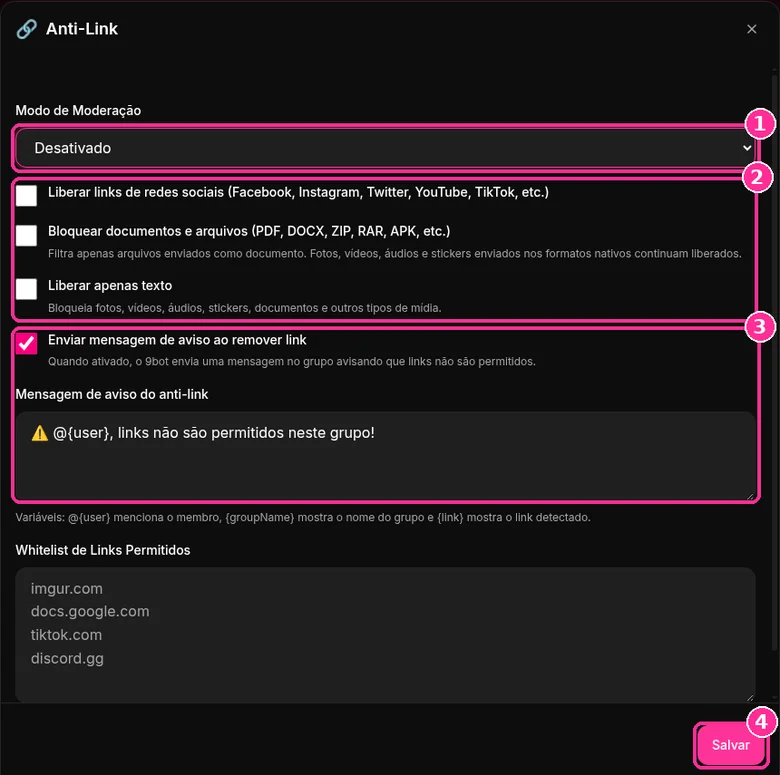
Passo 3: Escolha o modo e as regras do Anti-Link
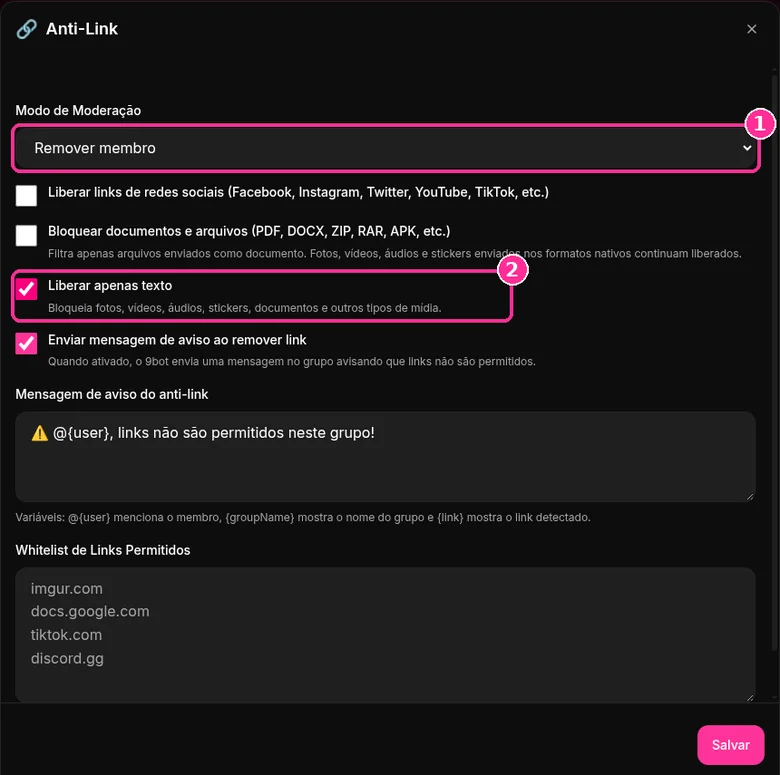
- Em Modo de Moderação, escolha Deletar mensagem (apaga o link) ou Remover membro (apaga e tira a pessoa do grupo). Desativado desliga o filtro.
- Marque as opções que fazem sentido para o grupo: liberar redes sociais, bloquear documentos, liberar apenas texto e enviar aviso ao remover link.
- Ajuste a Mensagem de aviso do anti-link. Use
@{user}para mencionar o membro,{groupName}para o nome do grupo e{link}para o link detectado. - Clique em Salvar.
Passo 4: Monte a whitelist e bloqueie arquivos
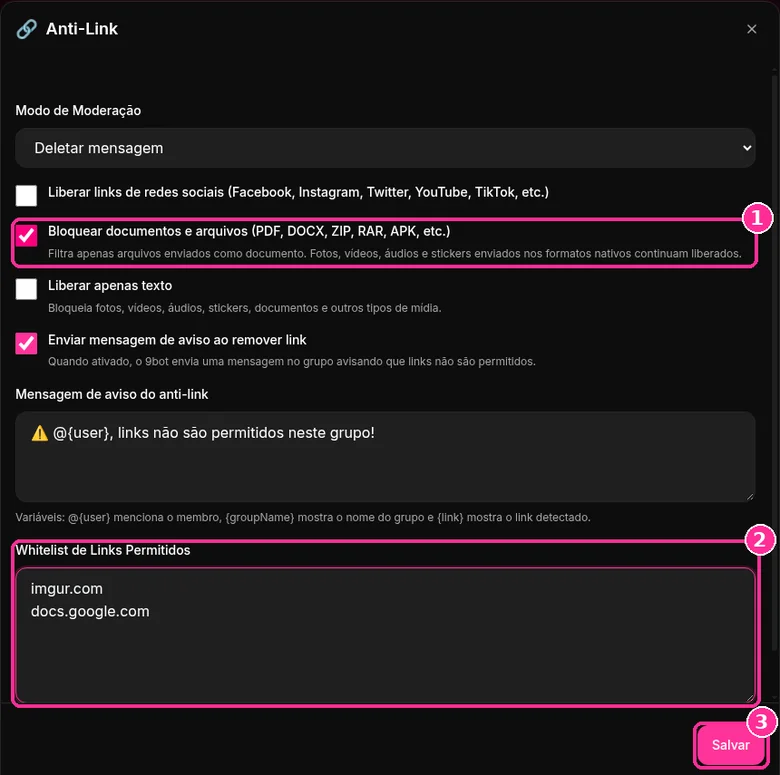
- Marque Bloquear documentos e arquivos para barrar PDF, DOCX, ZIP, RAR, APK e outros arquivos enviados como documento. Fotos, vídeos, áudios e stickers enviados no formato normal continuam liberados.
- Em Whitelist de Links Permitidos, coloque um domínio por linha. Um domínio libera qualquer endereço dentro dele:
imgur.comliberaimgur.com/abcewww.imgur.com/a/xyz. - Clique em Salvar.
Para um grupo mais fechado, use Remover membro com Liberar apenas texto. Assim fotos, vídeos, áudios, stickers e documentos também ficam bloqueados.
Passo 5: Ligue os links ao Sistema de advertências
- Ainda em Automações, abra a aba Sistema de advertências.
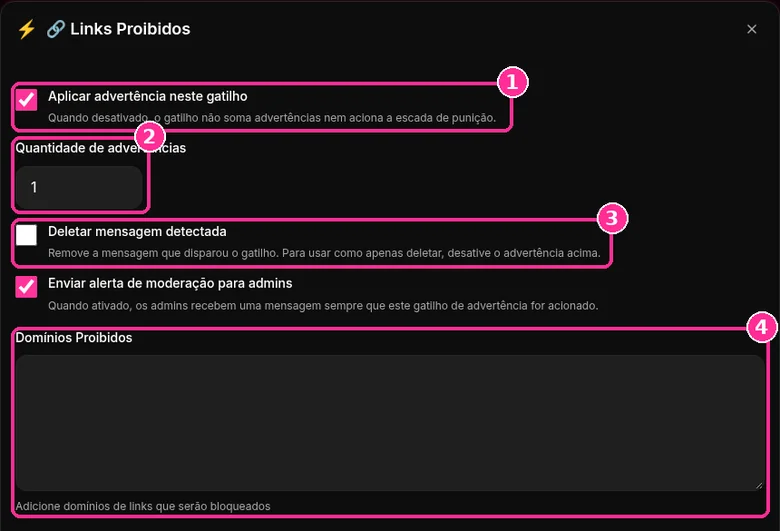
- No gatilho Links Proibidos, clique em Configurar e deixe Aplicar advertência neste gatilho marcado.
- Defina a Quantidade de advertências que cada link proibido soma (o padrão é 1).
- Escolha se quer Deletar mensagem detectada e Enviar alerta de moderação para admins.
- Em Domínios Proibidos, liste os domínios que devem gerar advertência.
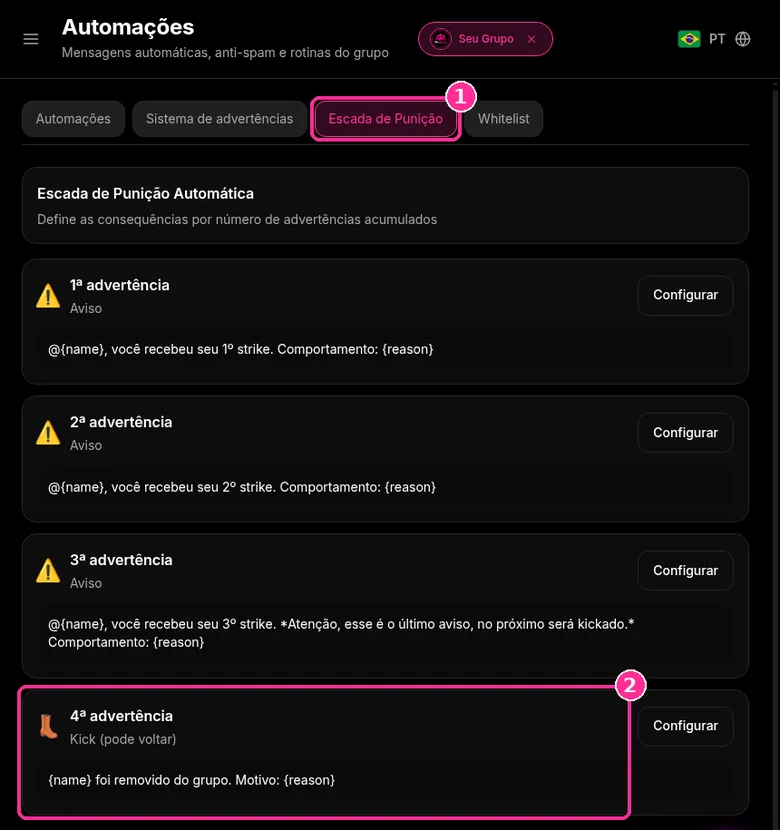
Na aba Escada de Punição você define o que acontece a cada advertência acumulada. No padrão, a 1ª, a 2ª e a 3ª são avisos com mensagem própria (a 3ª avisa que a próxima remove) e a 4ª é um kick, em que a pessoa pode voltar. Na aba Whitelist você marca membros que não recebem advertências. Para lidar com quem insiste mesmo assim, veja como tratar membros difíceis e conflitos no grupo.
Passo 6: Confira os logs
- Clique em Moderação no menu lateral.
- Desça até Logs de exclusões da moderação e abra a aba Anti-Link para ver as mensagens apagadas pelo filtro. A aba Anti-Spam mostra as removidas pelo Anti-Spam.
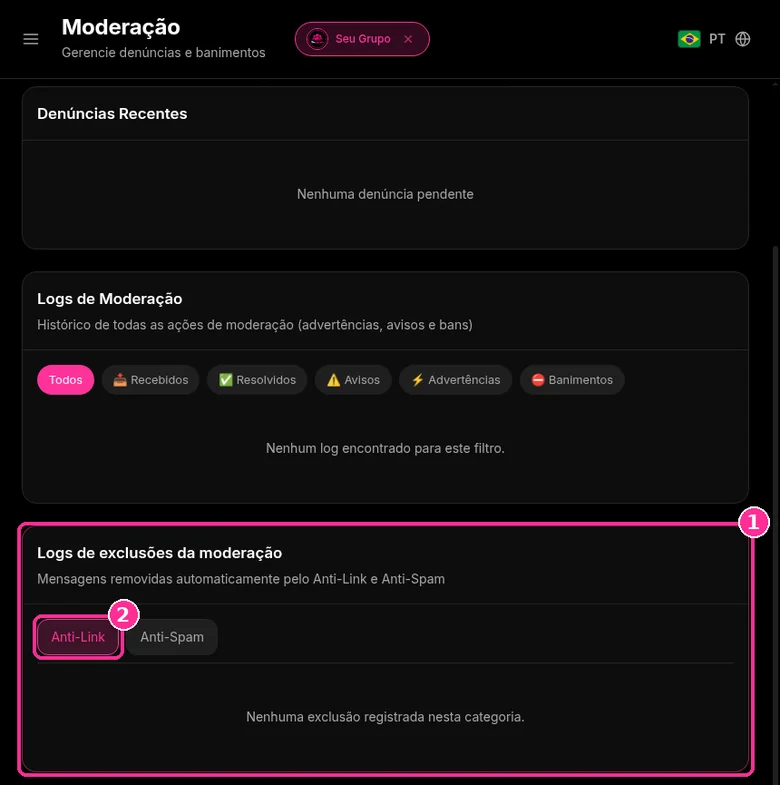
Checkpoint rápido: sempre clique em Salvar antes de fechar a janela. Para revisar o resto da rotina de moderação, use o checklist para moderar grandes grupos.
Resumo das opções do Anti-Link
| Opção | O que faz | Quando usar |
|---|---|---|
| Deletar mensagem | Apaga a mensagem com link não permitido | Grupos abertos em que você só quer limpar spam |
| Remover membro | Apaga a mensagem e tira quem enviou | Grupos com histórico de golpes e invasões |
| Liberar links de redes sociais | Deixa passar Facebook, Instagram, Twitter, YouTube, TikTok e similares | Comunidades de criadores e networking |
| Bloquear documentos e arquivos | Barra PDF, DOCX, ZIP, RAR, APK enviados como documento | Grupos grandes, contra arquivos maliciosos |
| Liberar apenas texto | Bloqueia fotos, vídeos, áudios, stickers e documentos | Grupos de avisos ou discussão só em texto |
| Mensagem de aviso | Avisa no grupo quando um link é removido | Quando quiser mostrar a regra aos membros |
| Whitelist | Libera domínios específicos e tudo dentro deles | Seu site, sua loja e ferramentas de confiança |
Configurações recomendadas
- Grupo de vendas: Deletar mensagem, Bloquear documentos e arquivos e o domínio da sua loja na whitelist. Os clientes conversam à vontade e só o seu link circula.
- Grupo de avisos: Liberar apenas texto com mensagem de aviso ativa. Nada além de texto passa.
- Comunidade de criadores: Deletar mensagem com Liberar links de redes sociais marcado, para os membros mostrarem seus perfis sem abrir espaço para convites de outros grupos.
- Grupo de vagas: Remover membro com Bloquear documentos e arquivos, já que links e arquivos falsos são a porta de entrada de golpes. Veja mais em grupo de vagas de emprego sem golpes.
O que o membro vê
Quando alguém envia um link fora da whitelist, a mensagem some do grupo. Se o aviso estiver ativo, o 9bot publica a mensagem configurada, por exemplo "⚠️ @Marcos, links não são permitidos neste grupo!". Se o gatilho Links Proibidos estiver ligado, a advertência entra na Escada de Punição e o membro recebe o aviso do degrau correspondente. Quer testar no seu grupo? Comece pelos planos do 9bot com 7 dias de teste.
Quer isso funcionando no seu grupo hoje? O antilink, o filtro de arquivos e os strikes do 9bot estão incluídos no plano. Comece o teste de 7 dias, conecte o número do bot e ative a Moderação de Links em poucos minutos. Testar por 7 dias de teste. Ainda não usa bot? Leia o guia de bot para grupo de WhatsApp.
Como bloquear links no grupo do WhatsApp (antilink)
O WhatsApp não tem uma opção nativa para bloquear apenas links. Em Permissões do grupo, o admin pode desligar Enviar novas mensagens, mas aí só os admins conseguem escrever, e a conversa inteira para, não só os links. O admin também pode apagar a mensagem de outro membro com Apagar para todos, desde que faça isso em até dois dias após o envio (Central de Ajuda do WhatsApp).
Antilink é o nome do filtro que apaga automaticamente os links enviados por quem não é admin. No 9bot, ele se chama Moderação de Links e fica em Automações. Na prática, ele resolve três situações:
- Links de golpe e spam: qualquer link fora da whitelist é apagado assim que chega ao grupo.
- Convites de outros grupos: um link
chat.whatsapp.com/…também é um link. Se esse domínio não estiver na whitelist, o antilink apaga o convite antes que alguém leve seus membros para outro grupo. - Links liberados: o site da sua empresa e os perfis oficiais entram na whitelist e continuam passando normalmente.
Só admins enviam mensagens (nativo)
- Trava toda a conversa, não só os links.
- Não tem lista de links permitidos.
- Não avisa nem pune quem insiste.
Antilink do 9bot
- A conversa continua aberta para todos.
- Apaga só os links fora da whitelist.
- Avisa o membro e aplica strikes em quem repete.
Para o antilink funcionar, o número conectado ao 9bot precisa ser admin do grupo, porque o WhatsApp só deixa admins apagarem mensagens de outros membros. O passo a passo completo está logo abaixo.
Por que filtrar links e arquivos automáticos faz tanta diferença?
Quem gerencia comunidades de WhatsApp sabe como é frustrante: basta o grupo crescer um pouco para que pessoas mal-intencionadas comecem a espalhar links de golpes, convites de outros grupos, vírus e arquivos suspeitos.
Essa invasão destrói a confiança do grupo. Os membros começam a silenciar ou sair das conversas porque se sentem expostos a perigos ou cansados de tanto spam. Além disso, a moderação manual é inviável, já que os administradores não conseguem monitorar o chat 24 horas por dia.
Uma proteção automática de links e anexos age imediatamente na causa do problema: intercepta e elimina o conteúdo indesejado no milissegundo em que ele é postado, mantendo a ordem sem que os administradores precisem vigiar a tela sem parar.
O problema na prática
Em grupos abertos ou de grande escala (como portais de notícias e comunidades de clientes), o envio de links suspeitos ou arquivos impróprios é o atalho mais rápido para comprometer a segurança de todos. Redirecionamentos para vírus, spam e golpes financeiros afetam a credibilidade da sua marca.
Sem um filtro ativo, basta um clique errado de um membro desavisado para gerar uma crise de segurança. O bloqueio cirúrgico de formatos de arquivos perigosos e a proibição de links genéricos garantem que apenas conversas legítimas prosperem.
A filtragem automática não serve para engessar o grupo, mas sim para criar barreiras invisíveis que repelem malwares e bots de spam enquanto mantêm as conversas genuínas acontecendo.
O que você vai configurar
Ao final deste tutorial, você terá:
- Um filtro de links (Anti-Link) ativo e com whitelist de domínios permitidos (ex: suas redes sociais e site).
- Um bloqueio completo de arquivos sensíveis ou potencialmente perigosos (como documentos desconhecidos).
- Punições progressivas automatizadas (sistema de strikes) para reincidentes.
- Um teste prático para validar se a moderação está operando no grupo certo.
Antes de começar
- Um grupo de WhatsApp conectado ao 9bot.
- Acesso ao Dashboard do 9bot.
- O grupo correto selecionado na aba Grupos.
- Permissão de administrador concedida ao 9bot nas configurações do WhatsApp.
- Uma lista dos sites confiáveis que seu grupo pode compartilhar (whitelist).
O filtro como portaria inteligente
Imagine que o filtro do 9bot funciona como a portaria inteligente de um condomínio empresarial fechado.
Se um visitante chega trazendo panfletos de propaganda não solicitada (spam) ou pacotes suspeitos que podem conter riscos, o porteiro barra a entrada na hora. No entanto, se o visitante mostrar um crachá de empresa parceira cadastrada (whitelist), ele passa sem problemas.
Dessa forma, o condomínio continua movimentado e ativo, mas totalmente livre de perturbações e riscos de segurança.
Checklist do grupo seguro
- Filtro Anti-Link ativado e configurado para deletar a mensagem de imediato.
- Domínios da própria marca adicionados à whitelist de links permitidos.
- Sistema de Strikes ativado para educar e punir reincidentes de forma justa.
- Mensagem de aviso configurada com tom amigável, orientando a leitura das regras.
- Relatório de moderação consultado semanalmente para refinar as palavras e links restritos.
Teste agora no seu grupo
- Entre no grupo com uma conta secundária de testes (que não seja administradora).
- Tente enviar um link proibido (ex: `sitealeatorio.com.br`).
- Confirme se o 9bot apagou a mensagem imediatamente e enviou o aviso configurado.
- Tente enviar um link da sua whitelist e confira se ele passou sem ser deletado.
Se o bot apagou o link proibido e poupou o da whitelist, seu grupo está blindado com sucesso. Caso contrário, verifique se a conta de teste tem privilégios de admin (bots não barram admins) ou se o bot está sem permissão de administração no WhatsApp.
Leia também

Perguntas frequentes
Onde vejo os links que o 9bot apagou?
A whitelist libera só a página exata ou o site inteiro?
Bloquear documentos também bloqueia fotos e áudios?
O que é a Moderação de Links do 9bot?
Como funciona a whitelist de links no WhatsApp?
Posso bloquear arquivos de áudio, imagens ou PDFs?
O 9bot avisa o usuário quando apaga o link?
Como funciona o Sistema de advertências para links?
Administradores do grupo também são afetados pelo filtro?
Como impedir que membros enviem links no grupo de WhatsApp?
Posso liberar alguns links e bloquear todos os outros?
O 9bot precisa ser admin do grupo para filtrar links?
Posso testar o filtro de links antes de pagar?
O que é antilink no WhatsApp?
Como apagar automaticamente links de convite de outros grupos?