Cómo filtrar enlaces y archivos en WhatsApp automáticamente
Configura la Moderación de Enlaces y el bloqueo de archivos en 9bot para proteger tu grupo contra spam, estafas y malware de forma autónoma.
Cómo funciona en la práctica
¿Quieres esto funcionando hoy en tu grupo? El anti-link, el filtro de archivos y los strikes de 9bot están incluidos en el plan. Empieza la prueba gratis de 7 días, conecta el número del bot y activa la Moderación de Enlaces en pocos minutos. Probar gratis 7 días. ¿Nuevo con bots? Lee la guía de bots para grupos de WhatsApp.
Cómo bloquear enlaces en un grupo de WhatsApp (antilink)
WhatsApp no tiene una opción nativa para bloquear solo los enlaces. En Permisos del grupo, el admin puede desactivar Enviar mensajes nuevos, pero entonces solo los admins pueden escribir y se detiene toda la conversación, no solo los enlaces. Los admins también pueden borrar el mensaje de otro miembro con Eliminar para todos, siempre que lo hagan dentro de los dos días posteriores al envío (Servicio de ayuda de WhatsApp).
Antilink es el nombre del filtro que borra automáticamente los enlaces que envía cualquier persona que no sea admin. En 9bot se llama Moderación de Enlaces y está en Automatizaciones. Resuelve tres situaciones habituales:
- Enlaces de estafa y spam: cualquier enlace fuera de la lista blanca se borra en cuanto llega al grupo.
- Invitaciones a otros grupos: un enlace
chat.whatsapp.com/…también es un enlace. Si ese dominio no está en la lista blanca, el antilink borra la invitación antes de que alguien se lleve a tus miembros a otro grupo. - Enlaces permitidos: la web de tu empresa y tus perfiles oficiales van a la lista blanca y siguen funcionando con normalidad.
Solo admins envían mensajes (nativo)
- Bloquea toda la conversación, no solo los enlaces.
- No tiene lista de enlaces permitidos.
- No avisa ni sanciona a quien insiste.
Antilink de 9bot
- La conversación sigue abierta para todos.
- Solo borra los enlaces fuera de la lista blanca.
- Avisa al miembro y aplica strikes a quien reincide.
Para que el antilink funcione, el número conectado a 9bot tiene que ser admin del grupo, porque WhatsApp solo permite a los admins borrar mensajes de otros miembros. Tienes el paso a paso completo más abajo.
Por qué filtrar enlaces y archivos automáticamente marca la diferencia
Cualquier persona que gestione una comunidad de WhatsApp sabe lo frustrante que es: tan pronto como el grupo crece un poco, usuarios malintencionados comienzan a difundir enlaces de estafas, invitaciones a otros grupos, virus y archivos sospechosos.
Esta invasión destruye la confianza del grupo. Los miembros comienzan a silenciar o a salir de las conversaciones porque se sienten expuestos a peligros o simplemente cansados de tanto spam. Además, la moderación manual es inviable, ya que los administradores no pueden vigilar el chat las 24 horas del día.
Una protección automática de enlaces y archivos adjuntos actúa de inmediato sobre la causa del problema: intercepta y elimina el contenido no deseado en el milisegundo en que se publica, manteniendo el orden sin que los administradores tengan que vigilar la pantalla constantemente.

El problema en la práctica
En grupos abiertos o de gran escala (como portales de noticias o comunidades de clientes), el envío de enlaces sospechosos o archivos inapropiados es el camino más rápido para comprometer la seguridad de todos. Las redirecciones a virus, spam y fraudes financieros dañan gravemente la credibilidad de tu marca.
Sin un filtro activo, un solo clic incorrecto de un miembro desprevenido puede desencadenar una crisis de seguridad. El bloqueo preciso de formatos de archivos peligrosos y la prohibición de enlaces genéricos garantizan que solo prosperen las conversaciones legítimas.
El filtrado automático no está diseñado para limitar las interacciones sanas, sino para colocar escudos invisibles que repelen virus y bots mientras se mantiene el diálogo de valor.
Qué vas a configurar
Al final de este tutorial, tendrás:
- Un filtro de enlaces (Anti-Link) activo y con lista blanca (whitelist) de dominios permitidos (ej. tu sitio web y tus redes sociales).
- Un bloqueo completo de archivos confidenciales o potencialmente peligrosos (como documentos ejecutables).
- Sanciones progresivas automatizadas (sistema de strikes) para reincidentes.
- Una prueba práctica para validar que la moderación está funcionando en el grupo correcto.
Antes de comenzar
- Un grupo de WhatsApp conectado a 9bot.
- Acceso al panel de 9bot.
- El grupo correcto seleccionado en la pestaña Grupos.
- Permiso de administrador concedido a 9bot en los ajustes de WhatsApp.
- Una lista de los sitios web de confianza que tu grupo puede compartir (lista blanca).
Paso a paso en el panel
Paso 1: Selecciona el grupo correcto
- Accede al panel de 9bot.
- Haz clic en el menú Grupos.
- Selecciona la comunidad donde deseas aplicar las reglas de filtrado.
Checkpoint rápido: Asegúrate de que el bot tenga activa la etiqueta "Bot admin" en la lista de grupos. Sin permisos de administrador en WhatsApp, 9bot no podrá eliminar mensajes ni expulsar a usuarios infractores.
Paso 2: Configura la Moderación de Enlaces
- Ve a Automatizaciones.
- Busca y haz clic en configurar en la opción Moderación de Enlaces (o en el modal Configurar Anti-Link).
- Activa la funcionalidad y elige la acción deseada (por ejemplo, "Borrar mensaje" o "Eliminar miembro").
Checkpoint rápido: Si tu grupo depende de intercambios ocasionales de redes sociales, activa la opción "Permitir enlaces de redes sociales" para evitar que perfiles legítimos de Instagram o LinkedIn sean eliminados por error.
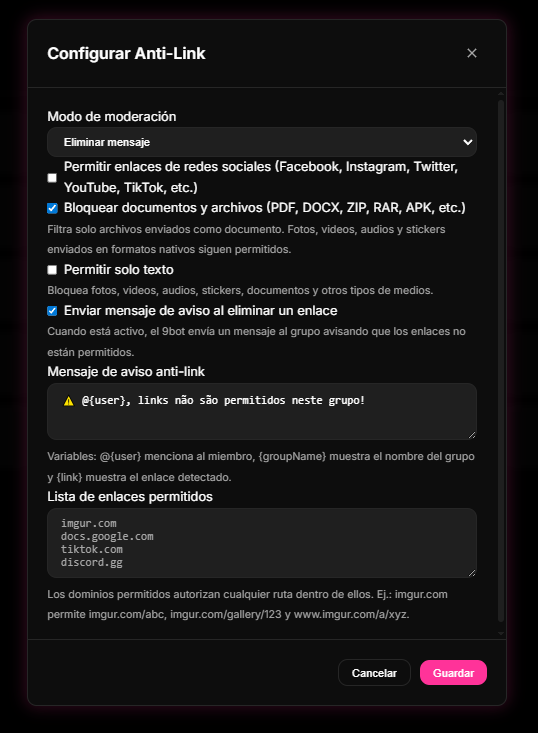
Paso 3: Define la Lista Blanca y el Bloqueo de Archivos
- En el campo de Lista blanca de enlaces permitidos, introduce el dominio de tu empresa (ej. `tusitio.com`) y otros sitios autorizados.
- En el área de bloqueo de documentos y archivos, marca la opción para restringir envíos peligrosos o activa el "Modo solo texto" si el objetivo del grupo es exclusivamente conversar.
- Configura un mensaje de advertencia personalizado que 9bot enviará al grupo cada vez que elimine un enlace prohibido.
Paso 4: Conecta con el Sistema de Strikes y los Informes
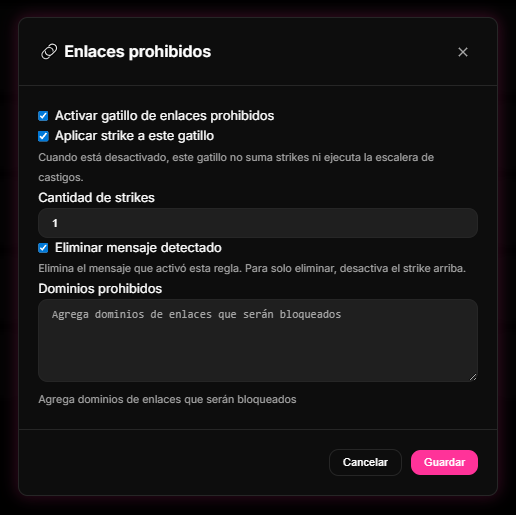
- Ve al menú Moderación y activa el Sistema de Strikes.
- Define que el envío de un enlace prohibido genera 1 strike, configurando la sanción progresiva (ej. 3 strikes resultan en la expulsión automática).
- Guarda la configuración y realiza el seguimiento en la pestaña Reportes > Moderación para identificar a los principales infractores.
Checkpoint rápido: No olvides hacer clic en guardar al final del panel. Un cambio no guardado hará que las reglas anteriores sigan funcionando en el grupo.
El filtro como recepción inteligente
Imagina que el filtro de 9bot funciona como la recepción inteligente de un edificio de oficinas seguro.
Si un visitante llega con folletos de publicidad no solicitada (spam) o paquetes sospechosos que podrían suponer un riesgo, el recepcionista detiene su entrada de inmediato. Sin embargo, si el visitante muestra una identificación de empresa socia registrada (lista blanca), pasa sin ningún inconveniente.
De este modo, el edificio sigue con su actividad y movimiento habituales, pero totalmente libre de molestias y peligros de seguridad.
Lista de verificación del grupo seguro
- Filtro Anti-Link activado y configurado para borrar el mensaje de inmediato.
- Domínios de tu propia marca añadidos a la lista blanca de enlaces permitidos.
- Sistema de Strikes activado para educar y sancionar a los reincidentes de manera justa.
- Mensaje de advertencia configurado con un tono amable, orientando a la lectura de las normas.
- Reporte de moderación consultado semanalmente para refinar las palabras y enlaces restringidos.
Pruébalo ahora en tu grupo
- Entra al grupo con una cuenta de prueba secundaria (que no sea administradora).
- Intenta enviar un enlace prohibido (ej. `sitioaleatorio.com`).
- Confirma que 9bot haya borrado el mensaje de inmediato y enviado la advertencia configurada.
- Intenta enviar un enlace de tu lista blanca y comprueba que se publique sin ser eliminado.
Si el bot eliminó el enlace prohibido y respetó el de la lista blanca, tu grupo está protegido con éxito. De lo contrario, verifica si la cuenta de prueba tiene privilegios de admin (los bots no bloquean a los administradores) o si el bot no tiene permisos de administrador en WhatsApp.
Leer también

Preguntas frecuentes
¿Qué es la Moderación de Enlaces de 9bot?
¿Cómo funciona la lista blanca de enlaces en WhatsApp?
¿Puedo bloquear archivos de audio, imágenes o PDFs?
¿9bot avisa al usuario cuando elimina un enlace?
¿Cómo funciona el Sistema de Strikes para enlaces?
¿Los administradores del grupo también se ven afectados por el filtro?
¿Cómo evito que los miembros envíen enlaces en un grupo de WhatsApp?
¿Puedo permitir algunos enlaces y bloquear todos los demás?
¿9bot necesita ser admin del grupo para filtrar enlaces?
¿Puedo probar el filtro de enlaces gratis?
¿Qué es el antilink en WhatsApp?
¿Cómo borro automáticamente las invitaciones a otros grupos?