Bot para grupos de WhatsApp: qué es, qué hace y cómo agregarlo a tu grupo
Todo lo que debes saber antes de usar un bot en tu grupo: qué automatiza, qué número usa, cómo agregarlo, las reglas de WhatsApp y cuánto cuesta.
Cómo funciona en la práctica

Paso a paso en el panel de 9bot
El camino completo es Grupos > tu grupo > Automatizaciones > Moderación de enlaces > Configurar. Las capturas de abajo son del panel real, en un grupo de prueba llamado "Seu Grupo". Los números de las imágenes siguen el orden de los clics.
La Moderación de enlaces suele ser la primera automatización que conviene activar después de agregar el bot al grupo, porque resuelve sola el spam más común: enlaces a otros grupos, ofertas y archivos sospechosos. Este es el camino completo en el panel.
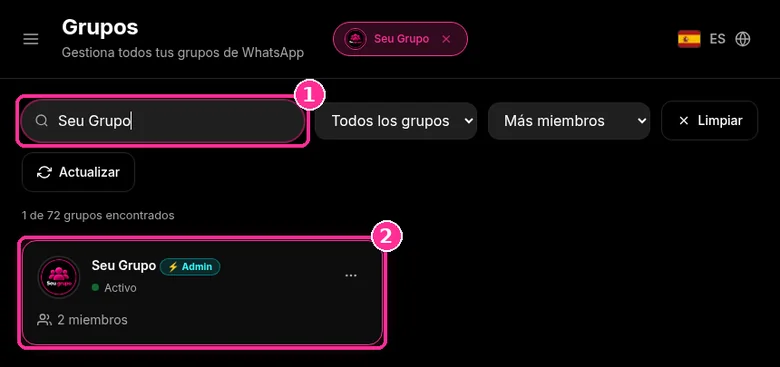
Paso 1: Selecciona el grupo
- En el menú lateral, haz clic en Grupos.
- Escribe el nombre del grupo en el buscador.
- Haz clic en la tarjeta del grupo. Arriba del panel aparece una etiqueta con su nombre, y todo lo que configures después se aplica solo a ese grupo.
Comprobación rápida: el número conectado a 9bot tiene que ser admin del grupo en WhatsApp. Sin eso no puede borrar mensajes ni eliminar miembros. Consulta las funciones del administrador de un grupo de WhatsApp para entender qué permite cada permiso.
Paso 2: Abre la Moderación de enlaces
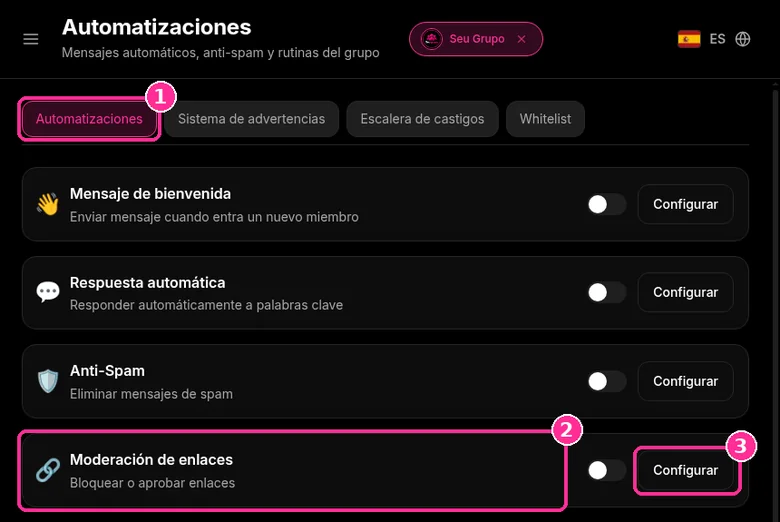
- Haz clic en Automatizaciones en el menú lateral.
- Busca la tarjeta Moderación de enlaces ("Bloquear o aprobar enlaces").
- Haz clic en Configurar para abrir la ventana Anti-enlaces.
Paso 3: Elige el modo y las reglas del Anti-enlaces
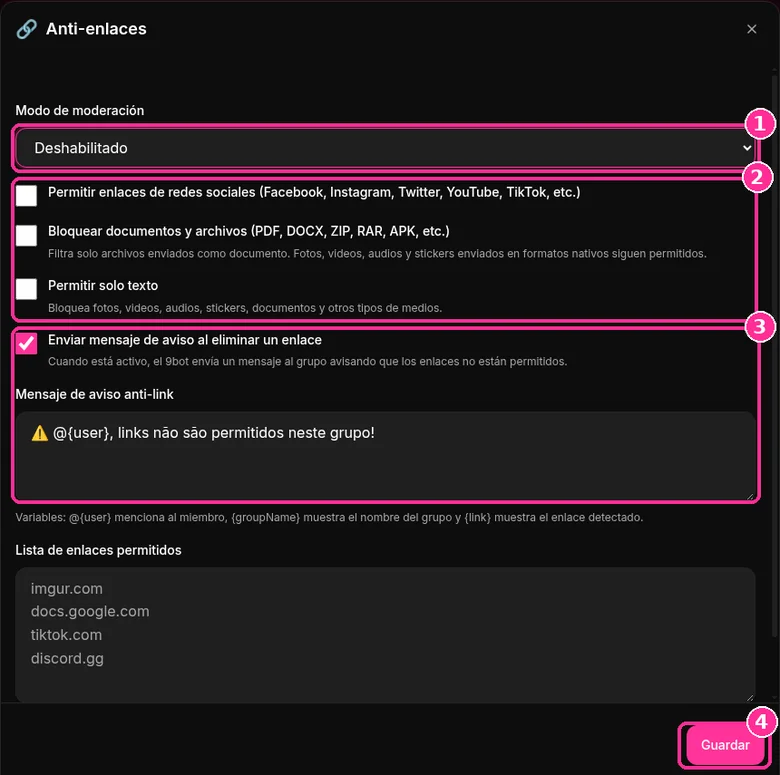
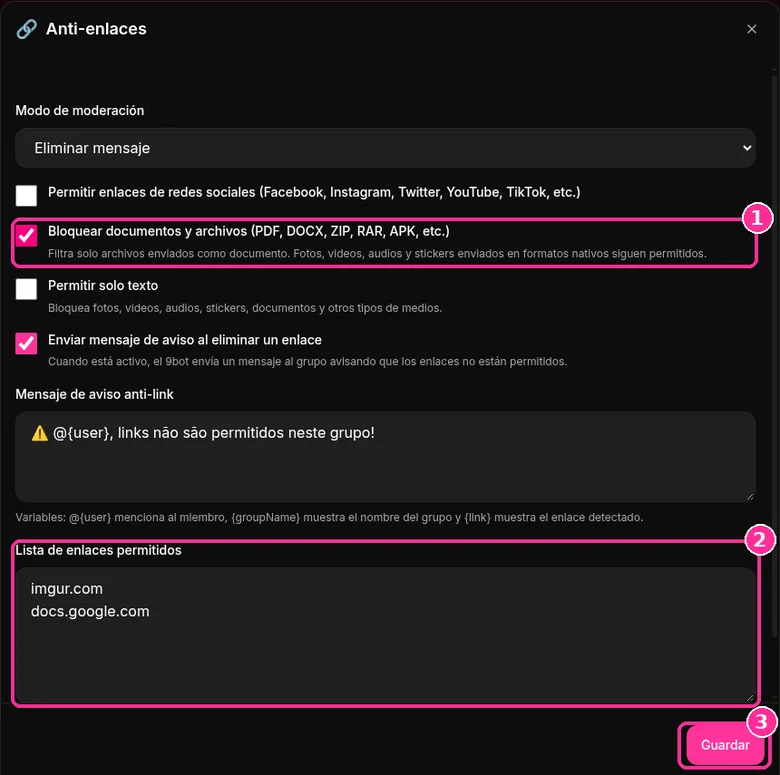
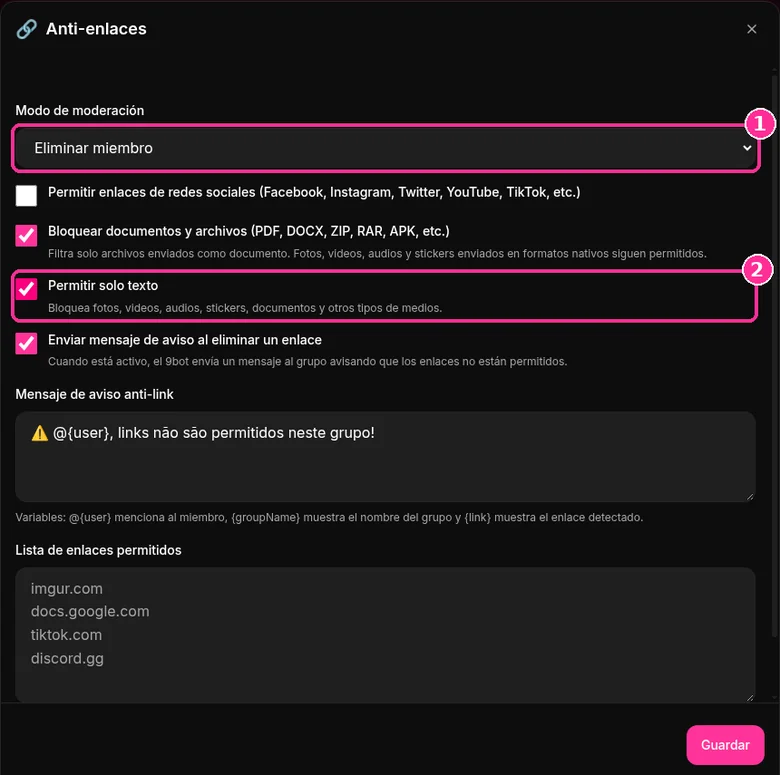
- En Modo de moderación, elige Eliminar mensaje (borra el enlace) o Eliminar miembro (lo borra y saca a la persona del grupo). Deshabilitado apaga el filtro.
- Marca las opciones que encajan con el grupo: permitir enlaces de redes sociales, bloquear documentos y archivos, permitir solo texto y enviar un aviso al eliminar un enlace.
- Ajusta el Mensaje de aviso anti-link. Usa
@{user}para mencionar al miembro,{groupName}para el nombre del grupo y{link}para el enlace detectado. - Haz clic en Guardar.
Paso 4: Arma la lista de permitidos y bloquea archivos
- Marca Bloquear documentos y archivos para frenar PDF, DOCX, ZIP, RAR, APK y otros archivos enviados como documento. Las fotos, videos, audios y stickers enviados en su formato normal siguen permitidos.
- En Lista de enlaces permitidos, pon un dominio por línea. Un dominio permite cualquier dirección dentro de él:
imgur.compermiteimgur.com/abcywww.imgur.com/a/xyz. - Haz clic en Guardar.
Para un grupo más cerrado, usa Eliminar miembro con Permitir solo texto. Así también se bloquean fotos, videos, audios, stickers y documentos.
Paso 5: Conecta los enlaces al Sistema de advertencias
- Todavía en Automatizaciones, abre la pestaña Sistema de advertencias.
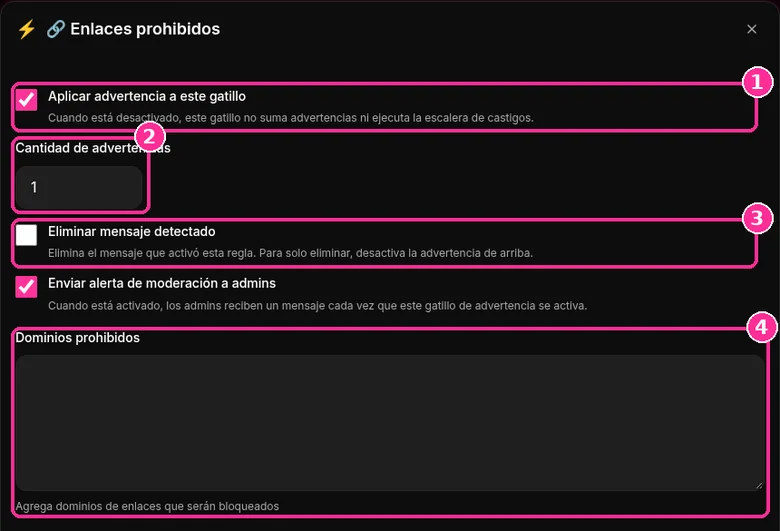
- En el gatillo Enlaces prohibidos, haz clic en Configurar y deja marcado Aplicar advertencia a este gatillo.
- Define la Cantidad de advertencias que suma cada enlace prohibido (por defecto es 1).
- Elige si quieres Eliminar mensaje detectado y Enviar alerta de moderación a admins.
- En Dominios prohibidos, agrega los dominios que deben generar una advertencia.
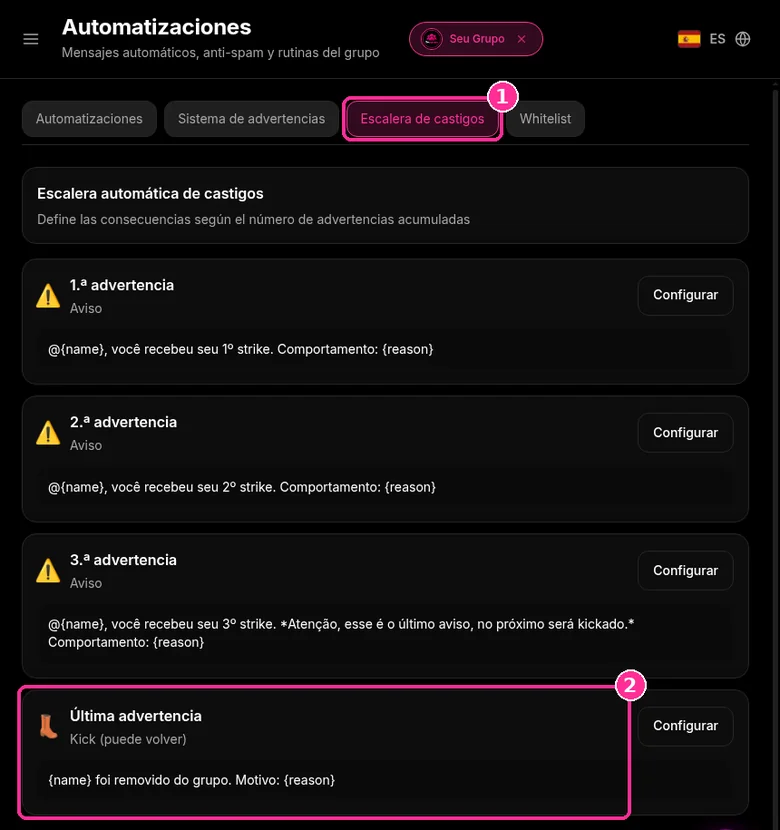
En la pestaña Escalera de castigos defines qué pasa con cada advertencia acumulada. Por defecto, la 1.ª, la 2.ª y la 3.ª son avisos con su propio mensaje (la 3.ª avisa que la siguiente expulsa) y la cuarta, llamada Última advertencia, es un kick tras el que la persona puede volver. En la pestaña Whitelist marcas a los miembros que no reciben advertencias. Para tratar con quien insiste de todos modos, mira cómo manejar miembros difíciles y conflictos en el grupo.
Paso 6: Revisa los logs
- Haz clic en Moderación en el menú lateral.
- Baja hasta Logs de eliminaciones de moderación y abre la pestaña Anti-Link para ver los mensajes borrados por el filtro. La pestaña Anti-Spam muestra los eliminados por el Anti-Spam.
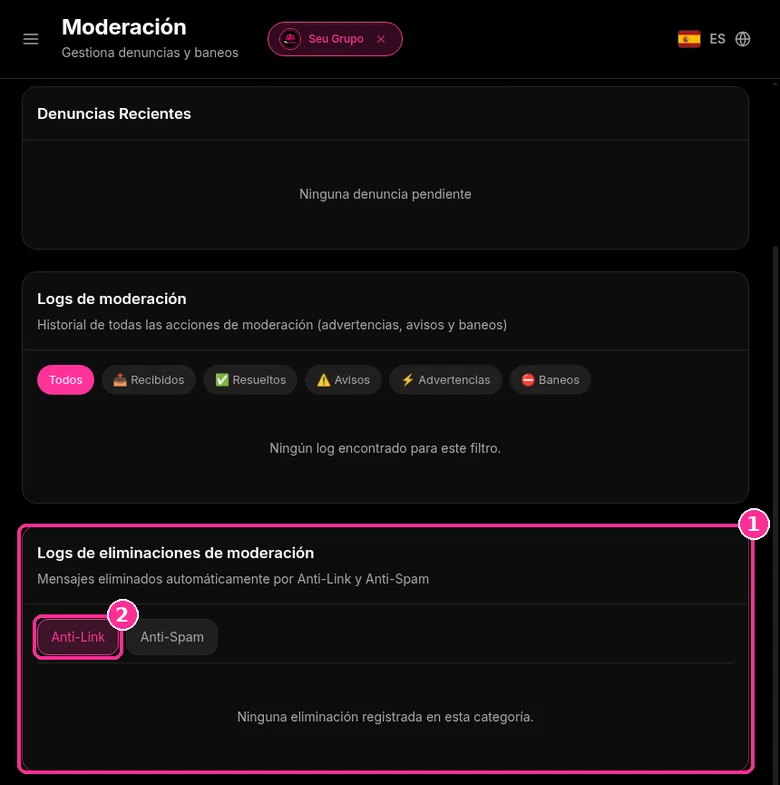
Comprobación rápida: haz clic siempre en Guardar antes de cerrar la ventana. Para revisar el resto de la rutina de moderación, usa el checklist para moderar grupos grandes.
Resumen de las opciones del Anti-enlaces
| Opción | Qué hace | Cuándo usarla |
|---|---|---|
| Eliminar mensaje | Borra el mensaje con un enlace no permitido | Grupos abiertos en los que solo quieres limpiar spam |
| Eliminar miembro | Borra el mensaje y saca a quien lo envió | Grupos con historial de estafas e invasiones |
| Permitir enlaces de redes sociales | Deja pasar Facebook, Instagram, Twitter, YouTube, TikTok y similares | Comunidades de creadores y networking |
| Bloquear documentos y archivos | Frena PDF, DOCX, ZIP, RAR, APK enviados como documento | Grupos grandes, contra archivos maliciosos |
| Permitir solo texto | Bloquea fotos, videos, audios, stickers y documentos | Grupos de avisos o de conversación solo en texto |
| Mensaje de aviso | Avisa en el grupo cuando se elimina un enlace | Cuando quieres mostrar la regla a los miembros |
| Lista de enlaces permitidos | Permite dominios concretos y todo lo que hay dentro | Tu web, tu tienda y herramientas de confianza |
Configuraciones recomendadas
- Grupo de ventas: Eliminar mensaje, Bloquear documentos y archivos y el dominio de tu tienda en la lista de permitidos. Los clientes conversan con libertad y solo circula tu enlace.
- Grupo de avisos: Permitir solo texto con el mensaje de aviso activo. Solo pasa texto.
- Comunidad de creadores: Eliminar mensaje con Permitir enlaces de redes sociales marcado, para que los miembros muestren sus perfiles sin abrir la puerta a invitaciones de otros grupos.
- Grupo de empleo: Eliminar miembro con Bloquear documentos y archivos, porque los enlaces y archivos falsos son la puerta de entrada de las estafas. Más detalles en grupo de ofertas de empleo sin estafas.
Lo que ve el miembro
Cuando alguien envía un enlace fuera de la lista de permitidos, el mensaje desaparece del grupo. Si el aviso está activo, 9bot publica el mensaje configurado, por ejemplo "⚠️ @Marcos, los enlaces no están permitidos en este grupo". Si el gatillo Enlaces prohibidos está activo, la advertencia entra en la Escalera de castigos y el miembro recibe el aviso del escalón que corresponde. ¿Quieres probarlo en tu grupo? Empieza por los planes de 9bot con 7 días de prueba.
Respuesta directa: Un bot para grupos de WhatsApp es un número de WhatsApp conectado a un sistema que lee el grupo y actúa solo: da la bienvenida, borra enlaces y spam, aplica strikes, responde comandos y envía mensajes programados. Para usarlo, conectas un número al bot (en 9bot, con código de vinculación o QR), agregas ese número al grupo y lo haces admin.
Qué es un bot para grupos de WhatsApp
WhatsApp no tiene una "tienda de bots" dentro de los grupos. El bot es un participante más: un número de WhatsApp vinculado a un software que sigue la conversación y aplica las reglas que defines. El grupo ve un contacto; tú lo configuras desde un panel.
Eso implica dos cosas: alguien tiene que agregar el número del bot al grupo, y debe ser admin para hacer lo que solo pueden los administradores, como borrar mensajes de otros, eliminar personas y aprobar solicitudes para unirse.
Qué hace un bot en un grupo de WhatsApp
Estas son las tareas que más tiempo quitan a quien administra grupos, y cómo las resuelve 9bot:
| Tarea | Qué hace el bot | Guía |
|---|---|---|
| Recibir a quien entra | Envía una bienvenida con el nombre de la persona y las reglas | Bienvenida y reglas |
| Bloquear enlaces y archivos | Borra invitaciones a otros grupos, enlaces sospechosos y archivos peligrosos, con lista blanca de dominios | Anti-link |
| Frenar spam y flood | Detecta mensajes repetidos, aplica strikes y una escala de sanciones | Antispam |
| Controlar quién entra | Aprueba solicitudes con filtros y límites diarios | Aprobar miembros |
| Enviar avisos a tiempo | Mensajes programados y recurrentes (diarios, semanales, mensuales) | Programar mensajes |
| Publicar contenido | Envía noticias de feeds RSS y alertas de directos (Twitch, YouTube, Kick) | RSS en WhatsApp |
| Integrar tus sistemas | API REST y servidor MCP para asistentes de IA | API de grupos |
Guías prácticas del día a día: crear un grupo, enlace de invitación, nombres para grupos, etiquetar a todos (@all), hacer una encuesta, mejor hora para publicar, ocultar tu número y eliminar el grupo.
Cuál es el número del bot y cómo agregar el bot al grupo
Es la duda más frecuente: no existe un número público de 9bot para agregar. El número del bot es un WhatsApp que tú conectas al panel. Así el bot habla con la identidad de tu proyecto y mantienes el control del número. Lo ideal es usar un número exclusivo para el bot, que no esté abierto en otro dispositivo a la vez.
- Crea tu cuenta en 9bot y, en el onboarding, conecta el número con código de vinculación o QR (en el teléfono: WhatsApp > Dispositivos vinculados > Vincular un dispositivo).
- Guarda el número del bot en los contactos de un admin y agrégalo al grupo en Añadir participantes, o abre el enlace de invitación en el teléfono del bot.
- En el grupo, toca el número del bot y elige Designar como admin. del grupo.
- Escribe
.menuen el grupo. Si el bot responde, todo está bien. Ahora activa las automatizaciones de ese grupo en el panel.
¿El bot no responde? Revisa que el número siga conectado, que no esté abierto en otro dispositivo y que el grupo no esté configurado para que solo los admins envíen mensajes. La guía completa con soluciones está en cómo agregar un bot a un grupo de WhatsApp. Algunos grupos suman un bot con IA que responde dudas.
Para ver el panorama completo de lo que se puede automatizar en grupos de clientes, socios y equipos, lee la guía de automatización de grupos de WhatsApp para empresas.
¿Bot gratis, servicio de pago o proyecto de GitHub?
| Opción | Costo real | Quién lo mantiene | Para quién sirve |
|---|---|---|---|
| Proyecto open source (GitHub) | Gratis, pero pagas servidor y dedicas horas al mantenimiento | Tú: instalación, actualizaciones y arreglos | Quien programa y quiere control total |
| APK o WhatsApp modificado | Gratis | Nadie lo garantiza | Nadie: WhatsApp dice que las apps no oficiales pueden causar un bloqueo |
| Servicio gestionado (como 9bot) | Cuota mensual | El proveedor: servidores, actualizaciones y soporte | Quien quiere resultados sin código |
La comparación completa, con riesgo de bloqueo y seguridad, está en Bot para grupos de WhatsApp gratis o de pago: riesgos, seguridad y costo. Gran parte de esto se resuelve con los permisos de los participantes.
¿Los bots están permitidos? Lo que WhatsApp no acepta
Usa el bot para administrar grupos que quieren ese servicio: moderar, recibir miembros y enviar avisos acordados. Lo que WhatsApp combate son los mensajes masivos y no solicitados, y eso vale para cualquier bot, gratis o de pago. Evita agregar a mucha gente de golpe o enviar el mismo mensaje a decenas de grupos.
Si tu grupo o número ya fue restringido, mira qué hacer si el grupo es suspendido o bloqueado.
Cuánto cuesta un bot para grupos de WhatsApp
9bot tiene un único plan, Basic Pro, con todas las funciones: 7 días de prueba, luego US$35/mes los primeros 3 meses (50% de descuento) y US$70/mes desde el 4.º mes. Sin costo de configuración y puedes cancelar cuando quieras.
Si presta este servicio a clientes, la guía Cuánto cobrar por administrar grupos de WhatsApp: calculadora para agencias y community managers ayuda a definir el alcance y la forma de cobro.
El mensaje de bienvenida, el de ausencia y las respuestas rápidas de la app Business, y lo que cambia en los grupos, están en Respuesta automática en WhatsApp Business: cómo configurarla y qué hacer en los grupos. Las empresas con varios grupos pueden reunirlos en una comunidad de WhatsApp Business.
Lee también

Preguntas frecuentes
¿Dónde veo los enlaces que borró 9bot?
¿La lista de permitidos libera solo la página exacta o todo el sitio?
¿Bloquear documentos también bloquea fotos y audios?
¿Cuál es el número de 9bot para agregar a mi grupo?
¿El bot necesita ser administrador del grupo?
¿Hay bots gratis para grupos de WhatsApp?
¿Cuánto cuesta 9bot?
¿Un bot puede hacer que bloqueen mi número?
¿El bot funciona en varios grupos a la vez?