Bot para grupo de WhatsApp: o que é, o que faz e como colocar no seu grupo
Tudo o que você precisa saber antes de usar um bot no grupo: o que ele automatiza, qual número ele usa, como adicionar, as regras do WhatsApp e quanto custa.
Como funciona na prática

Passo a passo no painel do 9bot
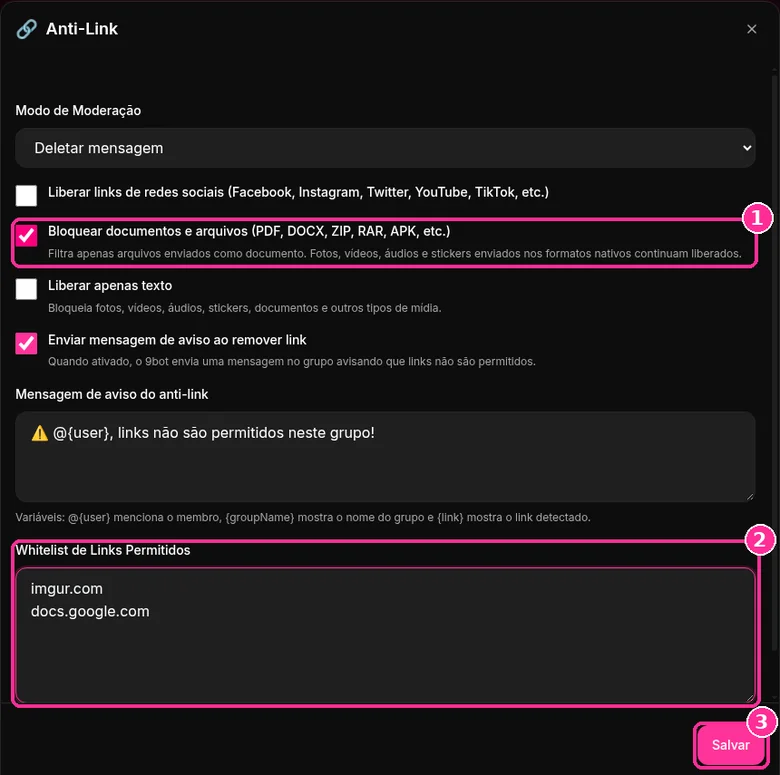
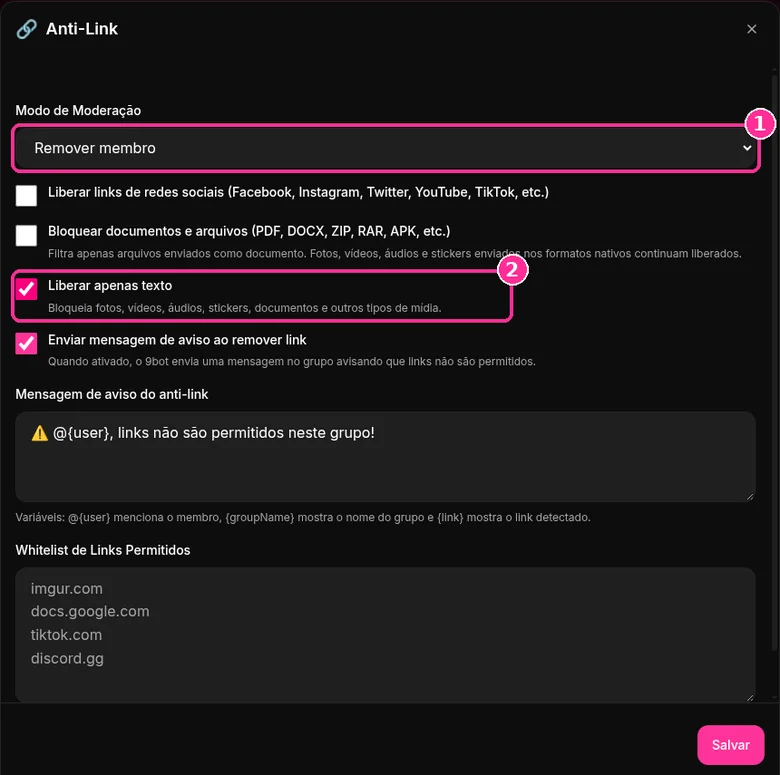
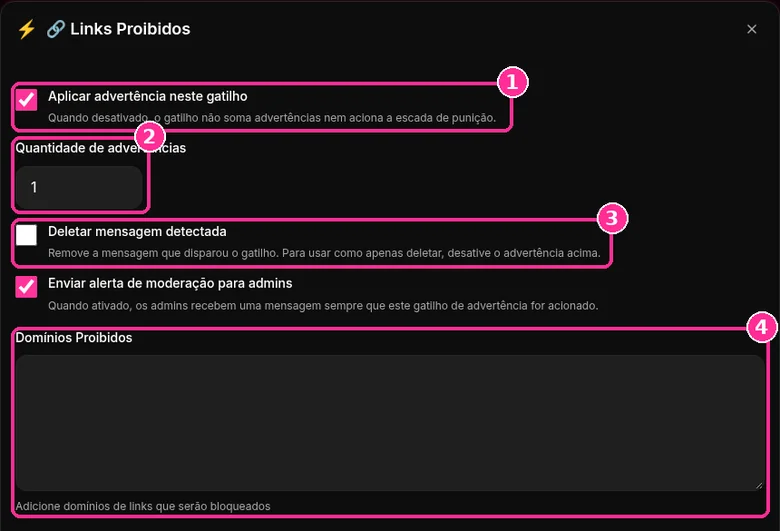
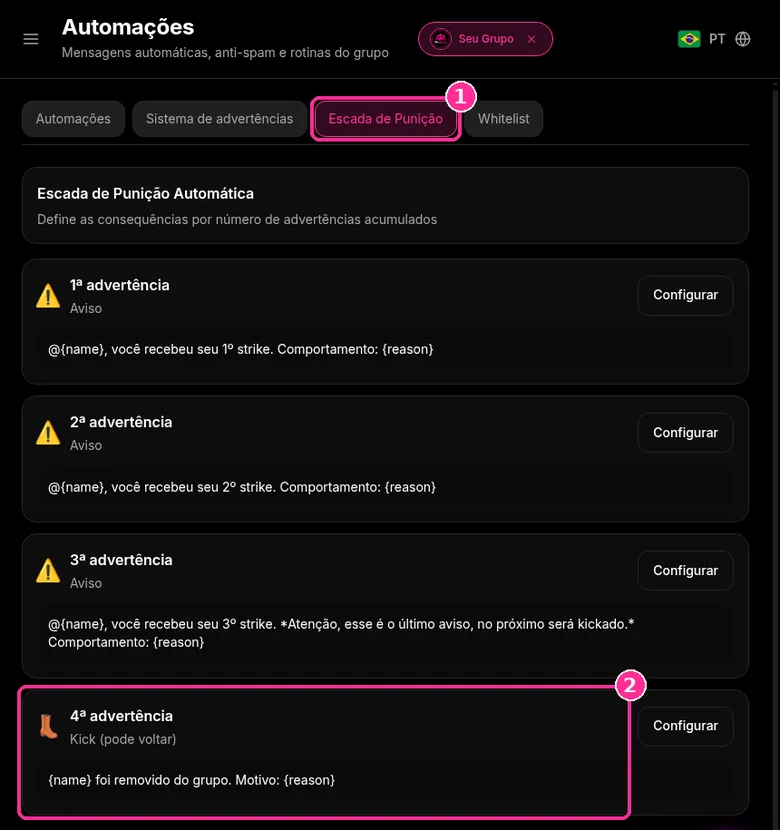
O caminho completo é Grupos > seu grupo > Automações > Moderação de Links > Configurar. Os prints abaixo são do painel real, em um grupo de teste chamado "Seu Grupo". Os números nas imagens seguem a ordem dos cliques.
A Moderação de Links costuma ser a primeira automação que vale ligar depois de colocar o bot no grupo, porque resolve sozinha o spam mais comum: links de outros grupos, ofertas e arquivos suspeitos. Este é o caminho completo no painel.
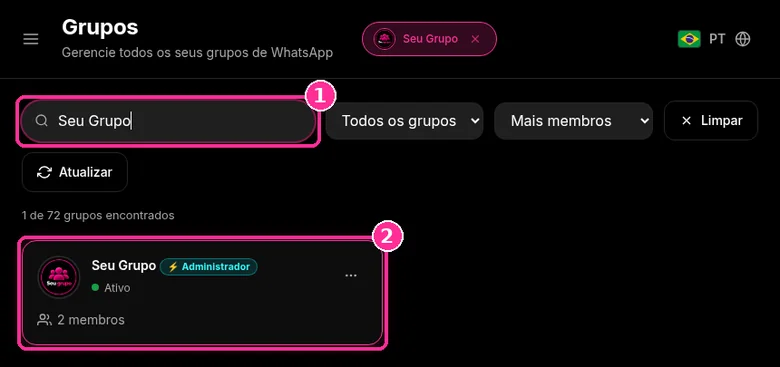
Passo 1: Selecione o grupo
- No menu lateral, clique em Grupos.
- Digite o nome do grupo na busca.
- Clique no card do grupo. Um selo com o nome dele aparece no topo do painel, e tudo que você configurar depois vale só para esse grupo.
Checkpoint rápido: o número conectado ao 9bot precisa ser admin do grupo no WhatsApp. Sem isso ele não apaga mensagens nem remove membros. Veja as funções do administrador de grupo para entender o que cada permissão libera.
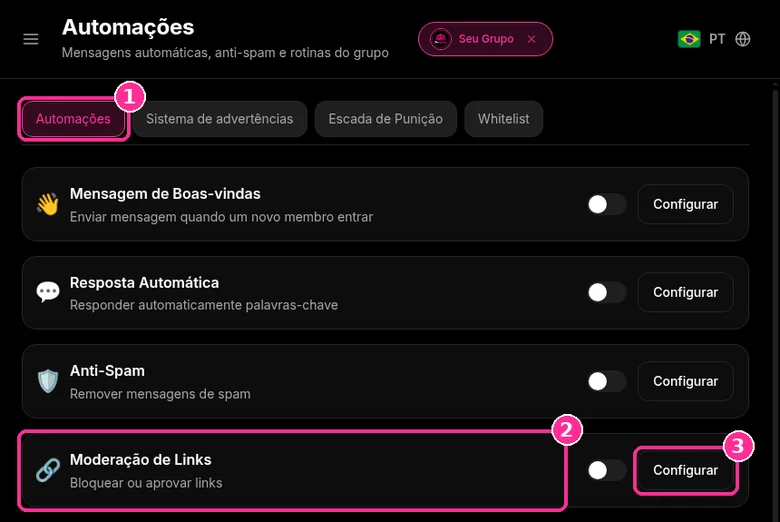
Passo 2: Abra a Moderação de Links
- Clique em Automações no menu lateral.
- Localize o card Moderação de Links ("Bloquear ou aprovar links").
- Clique em Configurar para abrir a janela Anti-Link.
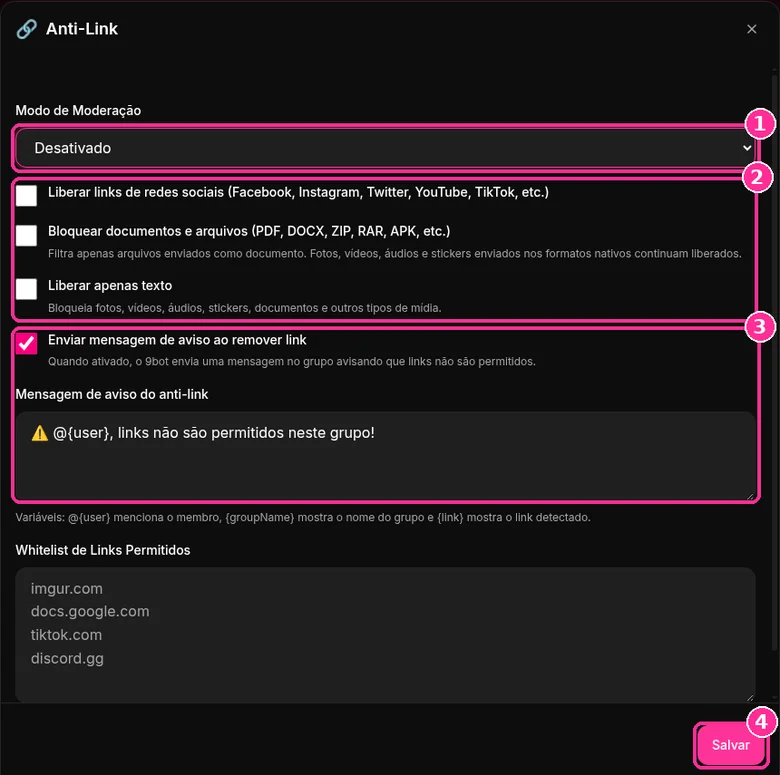
Passo 3: Escolha o modo e as regras do Anti-Link
- Em Modo de Moderação, escolha Deletar mensagem (apaga o link) ou Remover membro (apaga e tira a pessoa do grupo). Desativado desliga o filtro.
- Marque as opções que fazem sentido para o grupo: liberar redes sociais, bloquear documentos, liberar apenas texto e enviar aviso ao remover link.
- Ajuste a Mensagem de aviso do anti-link. Use
@{user}para mencionar o membro,{groupName}para o nome do grupo e{link}para o link detectado. - Clique em Salvar.
Passo 4: Monte a whitelist e bloqueie arquivos
- Marque Bloquear documentos e arquivos para barrar PDF, DOCX, ZIP, RAR, APK e outros arquivos enviados como documento. Fotos, vídeos, áudios e stickers enviados no formato normal continuam liberados.
- Em Whitelist de Links Permitidos, coloque um domínio por linha. Um domínio libera qualquer endereço dentro dele:
imgur.comliberaimgur.com/abcewww.imgur.com/a/xyz. - Clique em Salvar.
Para um grupo mais fechado, use Remover membro com Liberar apenas texto. Assim fotos, vídeos, áudios, stickers e documentos também ficam bloqueados.
Passo 5: Ligue os links ao Sistema de advertências
- Ainda em Automações, abra a aba Sistema de advertências.
- No gatilho Links Proibidos, clique em Configurar e deixe Aplicar advertência neste gatilho marcado.
- Defina a Quantidade de advertências que cada link proibido soma (o padrão é 1).
- Escolha se quer Deletar mensagem detectada e Enviar alerta de moderação para admins.
- Em Domínios Proibidos, liste os domínios que devem gerar advertência.
Na aba Escada de Punição você define o que acontece a cada advertência acumulada. No padrão, a 1ª, a 2ª e a 3ª são avisos com mensagem própria (a 3ª avisa que a próxima remove) e a 4ª é um kick, em que a pessoa pode voltar. Na aba Whitelist você marca membros que não recebem advertências. Para lidar com quem insiste mesmo assim, veja como tratar membros difíceis e conflitos no grupo.
Passo 6: Confira os logs
- Clique em Moderação no menu lateral.
- Desça até Logs de exclusões da moderação e abra a aba Anti-Link para ver as mensagens apagadas pelo filtro. A aba Anti-Spam mostra as removidas pelo Anti-Spam.
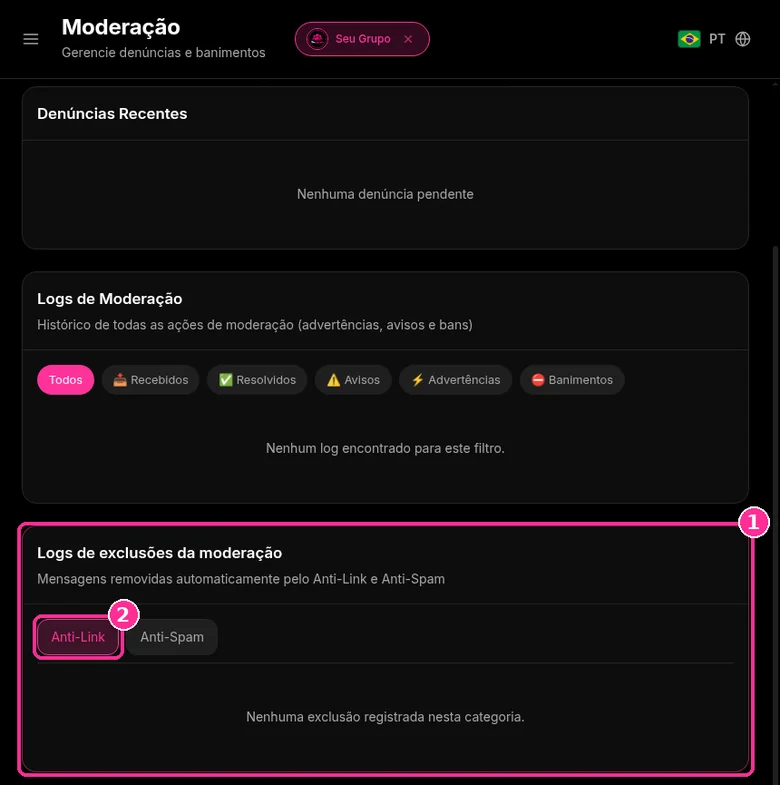
Checkpoint rápido: sempre clique em Salvar antes de fechar a janela. Para revisar o resto da rotina de moderação, use o checklist para moderar grandes grupos.
Resumo das opções do Anti-Link
| Opção | O que faz | Quando usar |
|---|---|---|
| Deletar mensagem | Apaga a mensagem com link não permitido | Grupos abertos em que você só quer limpar spam |
| Remover membro | Apaga a mensagem e tira quem enviou | Grupos com histórico de golpes e invasões |
| Liberar links de redes sociais | Deixa passar Facebook, Instagram, Twitter, YouTube, TikTok e similares | Comunidades de criadores e networking |
| Bloquear documentos e arquivos | Barra PDF, DOCX, ZIP, RAR, APK enviados como documento | Grupos grandes, contra arquivos maliciosos |
| Liberar apenas texto | Bloqueia fotos, vídeos, áudios, stickers e documentos | Grupos de avisos ou discussão só em texto |
| Mensagem de aviso | Avisa no grupo quando um link é removido | Quando quiser mostrar a regra aos membros |
| Whitelist | Libera domínios específicos e tudo dentro deles | Seu site, sua loja e ferramentas de confiança |
Configurações recomendadas
- Grupo de vendas: Deletar mensagem, Bloquear documentos e arquivos e o domínio da sua loja na whitelist. Os clientes conversam à vontade e só o seu link circula.
- Grupo de avisos: Liberar apenas texto com mensagem de aviso ativa. Nada além de texto passa.
- Comunidade de criadores: Deletar mensagem com Liberar links de redes sociais marcado, para os membros mostrarem seus perfis sem abrir espaço para convites de outros grupos.
- Grupo de vagas: Remover membro com Bloquear documentos e arquivos, já que links e arquivos falsos são a porta de entrada de golpes. Veja mais em grupo de vagas de emprego sem golpes.
O que o membro vê
Quando alguém envia um link fora da whitelist, a mensagem some do grupo. Se o aviso estiver ativo, o 9bot publica a mensagem configurada, por exemplo "⚠️ @Marcos, links não são permitidos neste grupo!". Se o gatilho Links Proibidos estiver ligado, a advertência entra na Escada de Punição e o membro recebe o aviso do degrau correspondente. Quer testar no seu grupo? Comece pelos planos do 9bot com 7 dias de teste.
Resposta direta: Um bot para grupo de WhatsApp é um número de WhatsApp conectado a um sistema que lê as mensagens do grupo e age sozinho: dá boas-vindas, apaga links e spam, aplica strikes, responde comandos e envia mensagens agendadas. Para usar, você conecta um número ao bot (no 9bot, por código de pareamento ou QR Code), adiciona esse número ao grupo e o promove a admin.
O que é um bot para grupo de WhatsApp
No WhatsApp não existe uma "loja de bots" dentro do grupo. O bot é um participante como outro qualquer: um número de WhatsApp ligado a um software que acompanha as conversas e executa regras que você definiu. Para o grupo, ele aparece como um contato; para você, ele é configurado por um painel. Se preferir que o assistente não apareça, veja o que dá para desativar da Meta AI.
Isso tem duas consequências práticas: alguém precisa adicionar o número do bot ao grupo, e ele precisa ser admin para fazer tudo o que só administradores podem, como apagar mensagens de outros membros, remover pessoas e aprovar pedidos de entrada.
O que um bot faz no grupo do WhatsApp
Estas são as tarefas que mais tomam tempo de quem administra grupos, e como o 9bot cuida de cada uma:
| Tarefa | O que o bot faz | Guia |
|---|---|---|
| Receber quem entra | Envia boas-vindas com o nome da pessoa e as regras | Boas-vindas e regras |
| Bloquear links e arquivos | Apaga convites de outros grupos, links suspeitos e arquivos perigosos, com lista de domínios permitidos | Antilink |
| Conter spam e flood | Detecta mensagens repetidas, aplica strikes e uma escada de punições | Anti-spam |
| Controlar a entrada | Aprova pedidos de entrada com filtros e limites diários | Aprovar membros |
| Enviar avisos no horário | Mensagens agendadas e recorrentes (diárias, semanais, mensais) | Agendar mensagens |
| Publicar conteúdo | Envia notícias de feeds RSS e alertas de lives (Twitch, YouTube, Kick) | RSS no WhatsApp |
| Integrar com sistemas | API REST e servidor MCP para assistentes de IA | API para grupos |
Guias práticos do dia a dia: criar grupo, link de convite, nomes para grupo, marcar todos (@all), fazer enquete, melhor horário para postar, esconder o número e excluir o grupo.
Qual é o número do bot e como adicionar o bot no grupo
Esta é a dúvida mais comum: não existe um número público do 9bot para você adicionar. O número do bot é um WhatsApp que você conecta ao painel. Assim, o bot fala com a identidade do seu projeto e você mantém o controle do número. O ideal é usar um número exclusivo para o bot, que não esteja aberto em outro aparelho ao mesmo tempo.
- Crie sua conta no 9bot e, no onboarding, conecte o número por código de pareamento ou QR Code (no celular: WhatsApp > Dispositivos conectados > Conectar dispositivo).
- Salve o número do bot nos contatos de um admin e adicione-o ao grupo em Adicionar membros, ou abra o link de convite no celular do bot.
- No grupo, toque no número do bot e escolha Promover a admin do grupo.
- Digite
.menuno grupo. Se o bot responder, está tudo certo. Agora ative as automações desse grupo no Dashboard.
O bot não responde? Confira se o número continua conectado, se não está aberto em outro aparelho e se o grupo não está configurado para só admins enviarem mensagens. O passo a passo completo, com soluções, está em como adicionar um bot no grupo do WhatsApp. Alguns grupos também usam um bot com IA que responde dúvidas.
Para ver o quadro completo do que pode ser automatizado em grupos de clientes, parceiros e equipes, leia o guia de automação de grupos de WhatsApp para empresas.
Bot grátis, pago ou projeto do GitHub?
| Opção | Custo real | Quem cuida | Para quem serve |
|---|---|---|---|
| Projeto open source (GitHub) | Grátis, mas você paga servidor e gasta horas de manutenção | Você: instalação, atualizações e correções | Quem programa e quer controle total |
| APK ou WhatsApp modificado | Grátis | Ninguém garante | Ninguém: o WhatsApp diz que apps não oficiais podem levar a banimento |
| Serviço pronto (como o 9bot) | Mensalidade | O serviço: servidor, atualizações e suporte | Quem quer resultado sem código |
A comparação completa, com riscos de banimento e segurança, está em Bot para grupo de WhatsApp grátis ou pago: riscos, segurança e quanto custa.
Bot é permitido? O que o WhatsApp não aceita
Use o bot para administrar grupos que querem esse serviço: moderar, receber membros e enviar avisos combinados. O que o WhatsApp combate é mensagem em massa e não solicitada, e isso vale para qualquer bot, grátis ou pago. Evite adicionar muita gente de uma vez e disparar a mesma mensagem em dezenas de grupos.
Se o grupo ou o número já foi restringido, veja o que fazer quando o grupo é suspenso ou banido.
Quanto custa um bot para grupo de WhatsApp
No 9bot há um plano único, o Basic Pro, com todos os recursos: 7 dias de teste, depois US$ 35/mês nos 3 primeiros meses (50% de desconto) e US$ 70/mês a partir do 4º mês. Sem taxa de setup e com cancelamento quando quiser.
Para quem presta esse serviço a clientes, o guia Quanto cobrar para gerenciar grupos de WhatsApp: calculadora para agências e social media ajuda a definir escopo e forma de cobrança.
A saudação, a mensagem de ausência e as respostas rápidas do app Business, e o que muda nos grupos, estão em Mensagem automática no WhatsApp Business: como configurar e o que fazer nos grupos. Empresas com vários grupos podem reuni-los numa comunidade do WhatsApp Business.
Leia também

Perguntas frequentes
Onde vejo os links que o 9bot apagou?
A whitelist libera só a página exata ou o site inteiro?
Bloquear documentos também bloqueia fotos e áudios?
Qual é o número do bot do 9bot para adicionar no grupo?
O bot precisa ser administrador do grupo?
Existe bot para grupo de WhatsApp grátis?
Quanto custa o 9bot?
Um bot pode fazer meu número ser banido?
O bot funciona em vários grupos ao mesmo tempo?