Mensaje de bienvenida para grupo de WhatsApp: 10 ejemplos y envío automático
Copia un mensaje de bienvenida para tu tipo de grupo, ajústalo en dos minutos y deja que 9bot lo envíe a cada persona que entre.
Cómo funciona en la práctica
Respuesta directa: Un buen mensaje de bienvenida para un grupo de WhatsApp saluda por el nombre, explica en una línea para qué sirve el grupo, enlaza las reglas y dice cuál es el primer paso. WhatsApp no tiene bienvenida automática en grupos (los mensajes de bienvenida de WhatsApp Business solo funcionan en chats individuales), así que para enviarla sola a cada nuevo miembro necesitas un bot de grupo como 9bot.
Ejemplo para copiar: "¡Hola, {name}, bienvenido(a) a [grupo]! Aquí hablamos de [tema]. Reglas: 1) mantente en el tema, 2) nada de enlaces ni publicidad sin permiso, 3) respeto siempre. Escribe .menu para ver lo que hace el bot."
Pasos rápidos:
- En el Dashboard, abre Grupos y selecciona tu grupo.
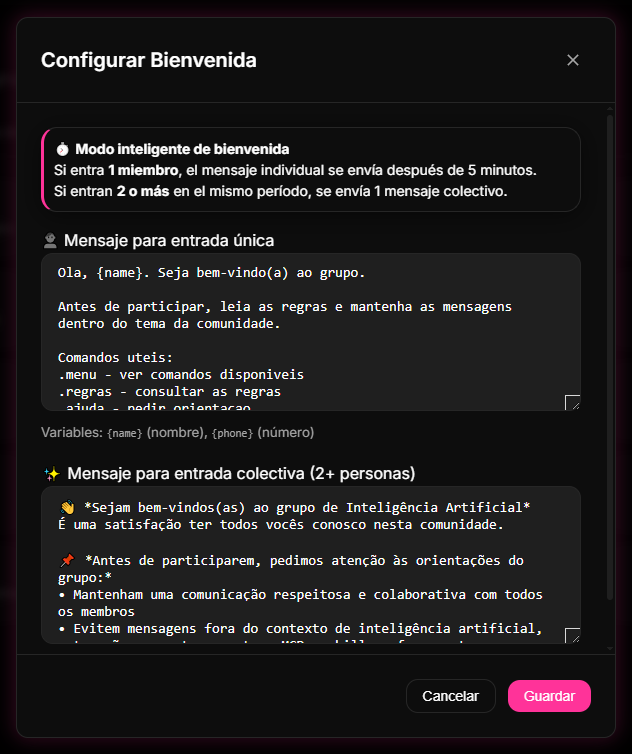
- Ve a Automatizaciones > Mensaje de Bienvenida > Configurar.
- Escribe un saludo corto con {name}, hasta 5 reglas y comandos como .menu.
- Guarda, entra con una cuenta de prueba y revisa los Informes después.
En resumen:
- Estructura: saludo con nombre + propósito + reglas + primer paso.
- WhatsApp no da bienvenida automática en grupos; 9bot sí.
- El mensaje de bienvenida de WhatsApp Business es solo para chats privados.
- Abajo, ejemplos para grupo escolar, de padres, de trabajo y de ventas.
Antes del mensaje de bienvenida, elige un buen nombre: tenemos 120 ideas de nombres para grupos de WhatsApp por tema.
10 ejemplos de mensaje de bienvenida para copiar
Los ejemplos usan {name}, la variable que 9bot sustituye por el nombre de quien entra. Cambia lo que está entre corchetes, quita lo que no te sirva y que sea breve: quien acaba de entrar lee las primeras líneas y decide si sigue leyendo.
Comandos como .menu responden en el grupo cuando 9bot está activo. Atajos como .reglas o .links solo funcionan si los activas o los creas en Comandos.
1. Grupo de trabajo o equipo
Para equipos que usan el grupo para avisos y coordinación rápida.
¡Hola, {name}! Bienvenido/a al grupo del equipo [nombre]. 👋
Usamos este grupo para avisos y coordinación rápida, de lunes a viernes, de [9:00] a [18:00].
• Temas personales, por privado.
• Si compartes un archivo, explica en una línea de qué se trata.
• ¿Algo urgente? Menciona a @[responsable].
Escribe .reglas para ver todas las normas.
2. Grupo de clase
Para clases del colegio, la universidad o una academia.
¡Hola, {name}! Bienvenido/a a la clase [nombre]. 📚
Este grupo es para avisos de clases, exámenes y trabajos.
• Nada de cadenas ni temas ajenos a la clase.
• ¿Dudas sobre el temario? Pregunta aquí, seguro que alguien tiene la misma.
• Respeto siempre: los insultos y el acoso suponen la expulsión.
¡Mucho ánimo con los estudios!
3. Grupo de madres y padres
Para familias de una clase o un colegio.
¡Hola, {name}! Bienvenido/a al grupo de familias de [clase].
Aquí compartimos avisos del colegio y acuerdos de la clase.
• Temas concretos de tu hijo/a: trátalos directamente con el colegio.
• Evita mensajes a altas horas y conversaciones paralelas.
• ¿Has visto un aviso importante? Responde con 👍 para confirmar que lo leíste.
¡Gracias por sumarte!
4. Vecinos o comunidad de propietarios
Para vecinos de un edificio, condominio o barrio.
¡Hola, {name}! Bienvenido/a al grupo de vecinos de [edificio/condominio]. 🏢
El grupo es para avisos de la administración y temas que nos afectan a todos.
• Quejas formales: contacta con la administración en [contacto].
• Sin ventas, política ni cadenas.
• Ruidos, aparcamiento y paquetes: con amabilidad, somos vecinos.
Escribe .reglas para ver las normas del grupo.
5. Iglesia o comunidad de fe
Para congregaciones que comparten horarios y actividades.
¡Bienvenido/a, {name}! Qué alegría tenerte en el grupo de [iglesia/ministerio]. 🙏
Aquí compartimos horarios de culto, actividades y peticiones de oración.
• Centra tus mensajes en los temas de la comunidad.
• Evita la política y el contenido ajeno al grupo.
• Las peticiones personales puedes enviarlas por privado a [líder].
¡Bienvenido/a a la familia!
6. Clientes y ventas
Para tiendas que usan el grupo para novedades y ofertas.
¡Hola, {name}! Bienvenido/a al grupo de clientes de [tienda]. 🛍️
Aquí recibes antes que nadie novedades, ofertas y avisos de reposición.
• Pedidos y cambios: escríbenos por privado en [enlace o número].
• Solo el equipo de la tienda publica ofertas.
• Puedes hacer aquí tus preguntas sobre productos.
Escribe .menu para ver los atajos.
7. Grupo VIP, mentoría o comunidad de pago
Quien paga por entrar quiere encontrar el contenido rápido. Los mensajes fijados antes de su llegada no se le muestran, así que entrega el acceso con un comando.
¡{name}, bienvenido/a a [nombre del grupo VIP]! 🚀
Empieza por aquí:
1. Escribe .links para recibir el acceso al área de miembros.
2. Preséntate: nombre, ciudad y tu objetivo.
3. Dudas sobre el contenido: usa el hilo del día.
El contenido es exclusivo: no lo reenvíes ni compartas capturas fuera del grupo.
8. Evento o curso temporal
Para grupos que solo existen durante un evento o curso.
¡Hola, {name}! Estás en el grupo oficial de [evento], el [fecha]. 🎟️
Aquí publicaremos horarios, lugar y cambios de programa.
• Solo la organización publica avisos; puedes preguntar aquí.
• Acreditaciones y pagos: [contacto].
El grupo se cerrará [X] días después del evento.
9. Amigos o familia
Más relajado, pero con normas para evitar discusiones.
¡Mirad quién ha llegado! Bienvenido/a, {name}! 🎉
Aquí hay buen rollo, con tres normas:
• Nada de cadenas ni noticias sin fuente.
• Sin spam y sin audios de 10 minutos 😅
• Respeto ante todo.
10. Comunidad de afición (deporte, videojuegos, hobbies)
Inicia la primera conversación desde la entrada.
¡Hola, {name}! Bienvenido/a a la comunidad de [tema]. 👋
Cuéntanos: ¿desde cuándo [juegas/entrenas/estudias] y qué buscas aquí?
• No se permiten enlaces a otros grupos.
• Las dudas son bienvenidas, todos fuimos principiantes.
Escribe .reglas para ver las normas completas.
¿Entran varias personas a la vez? 9bot tiene un texto colectivo para eso. Un ejemplo sencillo: «¡Bienvenidos a todos los que llegaron hoy! 👋 Preséntense con su nombre y ciudad, y escriban .menu para ver los atajos del grupo».

La bienvenida no es el lugar para todo el reglamento
El mensaje de bienvenida funciona mejor con 3 a 5 normas. El reglamento completo debe estar en un sitio que el miembro pueda consultar después:
- Descripción del grupo: todos la ven al tocar el nombre del grupo.
- Comando .reglas: 9bot responde con el texto completo cada vez que alguien lo pide.
- Mensaje fijado: sirve a quien ya está en el grupo, pero según el Servicio de ayuda de WhatsApp, quien entra después de que se fijó el mensaje no lo ve. Por eso no sustituye a la bienvenida.
¿Aún no tienes reglamento? Usa el generador de reglas para grupos de WhatsApp y resume los puntos clave en el mensaje de bienvenida.
¿Quieres el reglamento completo listo para pegar? Mira estas plantillas de reglas para grupos de WhatsApp por tipo de grupo.
Por qué las reglas automáticas de bienvenida hacen diferencia
Muchos administradores de grupos de WhatsApp viven el mismo ciclo: entran nuevas personas cada semana, vuelven las mismas dudas y alguien tiene que repetir las reglas manualmente.
Ese problema no es solo operativo. Cuando la entrada es confusa, el miembro no entiende el objetivo del grupo, ignora acuerdos y reduce la calidad de la conversación desde el primer día.
Un buen mensaje de bienvenida crea contexto antes de que aparezca el problema: explica la propuesta de la comunidad, muestra cómo participar y dirige al miembro a reglas o comandos útiles.
El problema real
Cuando un grupo crece, los mismos problemas aparecen en la entrada: personas preguntan el objetivo del grupo, publican enlaces sin leer las reglas o quedan en silencio porque no saben cómo participar.
El mensaje de bienvenida define la primera impresión. No tiene que ser largo. Tiene que explicar dónde está la persona, qué reglas importan y cuál es el siguiente paso.
La bienvenida debe ser útil antes de ser bonita: reglas cortas, un próximo paso claro y el contexto correcto del grupo.
Qué vas a configurar
Al final de este tutorial tendrás:
- Un mensaje para entrada individual.
- Un mensaje colectivo cuando varias personas entran en el mismo período.
- Una ruta de ayuda con .menu, .reglas o .ayuda.
- Una prueba práctica para confirmar que 9bot respondió en el grupo correcto.
Antes de empezar
- Un grupo de WhatsApp conectado a 9bot.
- Acceso al Dashboard de 9bot.
- El grupo correcto seleccionado en Grupos.
- Permiso de administrador en WhatsApp cuando el bot necesite moderar.
- Un borrador corto con 3 a 5 reglas principales.
Pasos en el Dashboard
Paso 1: Selecciona el grupo correcto
- Abre Grupos en el Dashboard.
- Elige el grupo que recibirá la automatización.
- Confirma que el bot aparece como admin si usarás moderación.
Checkpoint rápido: ¿El grupo seleccionado es el mismo donde quieres probar la entrada? Si no lo es, el mensaje puede guardarse en el grupo equivocado.
Paso 2: Abre Mensaje de Bienvenida
- Entra en Automatizaciones.
- Haz clic en Configurar en Mensaje de Bienvenida.
- Revisa el mensaje individual y el mensaje colectivo.
Checkpoint rápido: ¿Editaste el mensaje individual y el colectivo? Si varias personas entran juntas, 9bot puede usar el texto colectivo.
Paso 3: Escribe reglas cortas
- Usa un saludo con {name} cuando tenga sentido.
- Enumera como máximo 5 reglas en frases breves.
- Incluye comandos útiles como .menu, .reglas y .ayuda.
Paso 4: Guarda y conecta con informes
- Guarda la automatización.
- Entra con una cuenta de prueba o pide ayuda a alguien.
- Después, usa Informes para observar mensajes, miembros activos y señales de fricción.
Checkpoint rápido: No evalúes el resultado solo en el primer minuto. Usa Informes con el período correcto para ver si bajan las dudas repetidas y los roces.
En español simple
El mensaje de bienvenida funciona como un cartel en la entrada de un edificio. No controla a cada persona, pero muestra el camino correcto antes de que alguien se pierda.
Si el cartel es confuso, cada persona pregunta algo diferente. Si es simple, el grupo empieza más ordenado.
Checklist del mensaje
- Explica el objetivo del grupo.
- Incluye 3 a 5 reglas esenciales.
- Muestra cómo pedir ayuda.
- Evita textos largos y tono amenazante.
- Incluye comandos útiles cuando existen en el grupo.
Prueba ahora en tu grupo
- Pide que una cuenta de prueba entre al grupo.
- Comprueba si 9bot envía el mensaje esperado.
- Escribe .reglas o .menu si esos comandos están configurados.
- Ajusta el texto si la persona aún no sabe qué hacer.
Si la prueba funciona, el onboarding está listo para miembros reales. Si falla, revisa el grupo seleccionado, el texto guardado y los permisos del bot.
Mensaje de bienvenida según el tipo de grupo
- Grupo escolar / de padres de familia: "¡Hola, {nombre}! Bienvenido al grupo de padres de 3.º B. Aquí solo compartimos avisos del colegio y tareas. Lee las reglas fijadas y, para temas personales, escribe en privado a la maestra."
- Grupo de trabajo: "Bienvenido, {nombre}. Este grupo es para avisos del equipo de 8 a 18 h. Preséntate con tu nombre y área, y revisa los mensajes fijados."
- Grupo de ventas: "¡Hola, {nombre}! Aquí publicamos ofertas de lunes a viernes. Para comprar, escribe en privado al número del perfil. Nada de spam ni enlaces de otros grupos."
Cómo poner un mensaje de bienvenida en un grupo de WhatsApp
En WhatsApp Business, el mensaje de bienvenida responde a clientes en chats individuales, no en grupos (Servicio de ayuda: mensajes de bienvenida). Para grupos, activa la bienvenida de 9bot, pega tu texto con la variable del nombre. Para escribir las reglas que enlazas, usa Reglas para grupo de WhatsApp: plantillas listas para copiar.
Leer también

Preguntas frecuentes
¿Qué son reglas automáticas de bienvenida?
¿Dónde configuro la bienvenida en 9bot?
¿El mensaje debe ser largo?
¿Puedo incluir comandos como .menu y .reglas?
¿Cómo sé si la bienvenida funcionó?
¿9bot sustituye a los administradores?
¿Cuál es un buen ejemplo de mensaje de bienvenida para un grupo de WhatsApp?
¿Un grupo de WhatsApp puede enviar la bienvenida automáticamente sin un bot?
¿Qué reglas debe tener un grupo de WhatsApp?
¿Cómo pongo un mensaje de bienvenida automático en un grupo de WhatsApp?
¿Los nuevos miembros ven los mensajes fijados del grupo?
¿Cómo poner un mensaje de bienvenida en un grupo de WhatsApp?
¿Qué escribir en la bienvenida de un grupo escolar?
¿El mensaje de bienvenida de WhatsApp Business funciona en grupos?