Como integrar o WhatsApp a plataformas de eventos passo a passo
Engaje participantes em tempo real. Veja como integrar o WhatsApp a plataformas de eventos usando o 9bot para automatizar credenciamentos e networking.
Como funciona na prática

Passo a passo no painel do 9bot
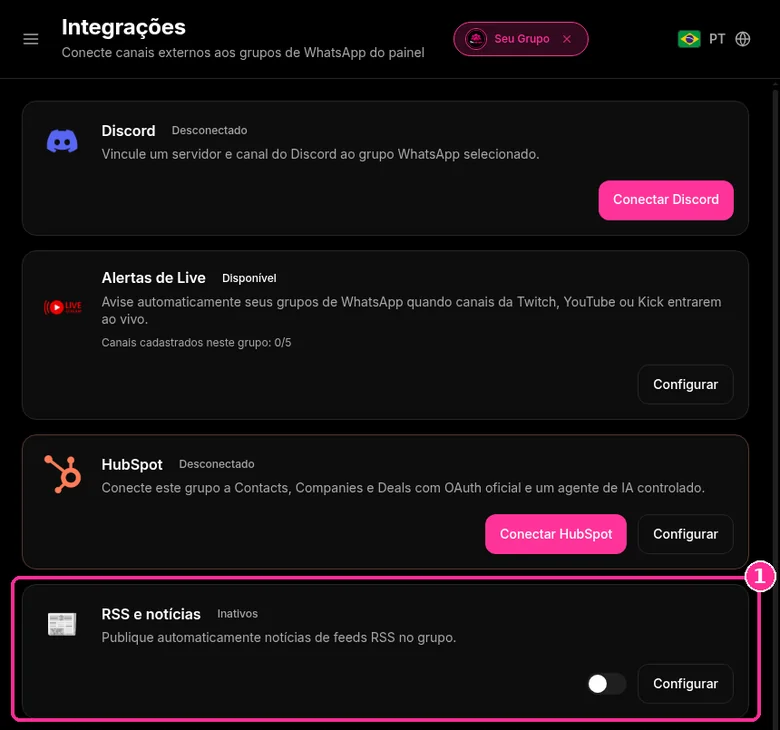
No menu lateral, abra Integrações ("Conecte canais externos aos grupos de WhatsApp do painel"). Ali ficam cards como Discord, Alertas de Live, HubSpot e RSS e notícias. O exemplo abaixo usa o RSS. As capturas abaixo são do painel real, num grupo de teste chamado "Seu Grupo", com nomes e contatos de membros desfocados. Os números nas imagens seguem a ordem dos cliques.
Antes de começar, o grupo precisa estar conectado ao painel do 9bot e o bot precisa ser administrador do grupo no WhatsApp.
Passo 1: Abra o RSS e notícias
- No card RSS e notícias ("Publique automaticamente notícias de feeds RSS no grupo"), clique em Configurar.
Passo 2: Configure o feed
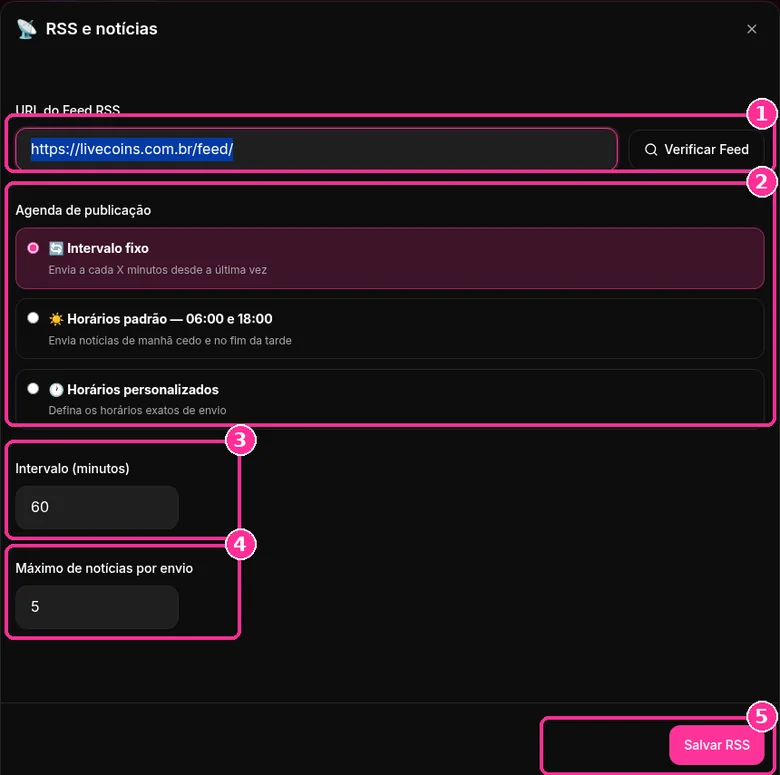
- Cole a URL do feed RSS e clique em Verificar Feed.
- Em Agenda de publicação, escolha Intervalo fixo, Horários padrão (06:00 e 18:00) ou Horários personalizados.
- Defina o Intervalo (minutos) e o Máximo de notícias por envio.
- Clique em Salvar RSS.
Quer testar no seu grupo? Veja os planos do 9bot com 7 dias de teste.
Em resumo:
- O WhatsApp tem um recurso nativo de Evento com confirmação de presença e lembrete automático para quem vai.
- O 9bot agenda lembretes, responde dúvidas por comando e modera o grupo do evento.
- Eventos nativos não podem ser encaminhados para outra conversa nem vistos por quem entrou depois.
Por que integrar o WhatsApp a eventos faz sentido?
Organizar grandes conferências, simpósios ou webinars e manter os inscritos atualizados exige um esforço monumental do time de suporte. E-mails de confirmação e atualizações por redes sociais costumam ter taxas de abertura muito baixas, o que leva a ruídos na comunicação, filas enormes no credenciamento físico e perda de momentos importantes por parte dos participantes.
O WhatsApp é a ponte perfeita. Sendo o canal de comunicação preferido de quase todos os brasileiros, o aplicativo de mensagens permite enviar informações precisas direto no bolso do participante, gerando proximidade imediata e garantindo leitura rápida.
Ao automatizar esses envios com inteligência, o organizador economiza centenas de horas de suporte manual e entrega uma experiência interativa e conectada do começo ao fim.
O problema na prática
A falta de um fluxo rápido de informações antes e durante o evento gera frustração e filas digitais. Mudanças repentinas na grade de palestras, alertas de imprevistos e o compartilhamento de QR Codes de acesso se perdem facilmente em caixas de spam de e-mail.
Sem falar que a interação e o networking entre participantes de forma espontânea ficam travados quando não há um espaço centralizado e moderado. Sem o controle adequado, canais abertos viram depósito de propaganda e links maliciosos, manchando o valor e a imagem do seu evento.
Conectar o WhatsApp diretamente à plataforma de check-in automatiza a segurança dos acessos e melhora instantaneamente o networking.
O que você vai configurar
Ao final deste tutorial, você terá:
- Uma conexão ativa de API entre sua plataforma de eventos e o 9bot.
- Automação de comunicados dinâmicos e disparo de atualizações importantes.
- Comandos personalizados de autoatendimento (como `!agenda`) ativos.
- Painel de relatórios configurado para monitorar a entrega e leitura de mensagens.
Um concierge de bolso para cada participante
Pense na integração do WhatsApp ao seu evento como a contratação de um Concierge Exclusivo de Bolso para cada participante do seu evento.
Sem a integração (comunicação tradicional), o evento inteiro conta apenas com uma pequena cabine física de informações na entrada do gigantesco pavilhão, com uma única atendente. Se um participante precisar confirmar seu QR Code, saber o horário da próxima palestra ou onde fica o refeitório, ele precisará sair da sala onde está, caminhar até a recepção e enfrentar uma fila enorme. A atendente fica sobrecarregada e o participante perde o início da palestra.
Com o 9bot integrado, é como se cada convidado recebesse seu próprio assistente digital pessoal no bolso. Em qualquer lugar do pavilhão, bastará abrir o WhatsApp e enviar `!agenda` ou perguntar ao assistente. O concierge de bolso lê as regras do banco de dados, entrega o ingresso, informa sobre imprevistos de palestras e tira todas as dúvidas comuns na hora, sem filas, enquanto os organizadores focam em produzir o melhor conteúdo no palco.
Checklist de um evento conectado
- Token de API gerado com segurança e integrado na sua plataforma de eventos.
- Bot devidamente promovido a administrador do grupo para permitir automações ativas.
- Comandos personalizados de suporte (`!agenda`, `!ajuda`) criados e salvos.
- Regras de moderação por comportamento ativadas para impedir spam nos grupos.
- Auditoria do painel de relatórios realizada semanalmente durante a operação.
Teste agora no seu grupo
- Com um contato de testes (não cadastrado como organizador), envie o comando `!agenda` ou `!local` no chat do grupo do evento.
- Confirme se o 9bot respondeu imediatamente com a grade oficial completa das palestras.
- Simule uma nova inscrição na sua plataforma de eventos e verifique se o webhook disparou com sucesso o ingresso ou a confirmação no WhatsApp do número de testes.
Se o comando retornou as informações corretas e o webhook enviou a mensagem de inscrição sem erros, seu concierge de bolso está perfeitamente integrado e pronto para estrear.
Como criar um evento no WhatsApp (recurso nativo)
O WhatsApp permite criar eventos dentro de grupos de comunidades, e o recurso está chegando aos grupos comuns. Quem confirma presença recebe uma notificação automática perto do horário (Central de Ajuda: criar eventos em grupos de comunidades).
- Abra o grupo da comunidade.
- Toque no clipe (Android) ou no + (iPhone) e escolha Evento.
- Informe nome, data e horário. Opcionalmente, descrição (até 2.048 caracteres), local, horário de término e link de chamada do WhatsApp.
- Envie. Os membros respondem se vão ou não.
Limites do evento nativo que você precisa conhecer
- Não dá para convidar quem não está no grupo nem encaminhar o evento para outra conversa.
- Quem entrar no grupo depois não vê eventos criados antes; nesse caso, apague e crie de novo.
- Com mensagens temporárias ativadas, talvez não seja possível criar eventos com muita antecedência.
Por isso o evento nativo resolve a confirmação de presença, e o 9bot cuida dos lembretes recorrentes, das respostas automáticas e de quem chega depois. Para os horários dos lembretes, veja Como agendar mensagem no grupo do WhatsApp: pelo celular, pelo WhatsApp Business e com bot.
Leia também

Perguntas frequentes
De quanto em quanto tempo o RSS do 9bot publica?
Como funciona a integração de eventos no 9bot?
É seguro compartilhar dados via API com o 9bot?
O participante precisa instalar algum aplicativo novo?
Consigo automatizar o envio de certificados?
Os participantes conseguem conversar entre si nos grupos?
Quantas palestras ou termos consigo colocar nos comandos?
Como criar um evento no WhatsApp?
Dá para encaminhar um evento do WhatsApp para outro grupo?
Quem entrou no grupo depois consegue ver o evento?