Enlace de grupo de WhatsApp: crear, copiar, código QR, restablecer y errores
Todo sobre la invitación por enlace: dónde está, quién puede crearlo, cómo proteger el grupo cuando se filtra y qué hacer cuando no abre.
Cómo funciona en la práctica
Para comparar WhatsApp, Skool, Circle y Telegram en una comunidad de pago, con costos y comisiones, mira Comunidad de pago: ¿WhatsApp, Skool, Circle o Telegram? Calculadora de costos y comisiones. Un enlace directo a tu WhatsApp facilita que te escriban.

Paso a paso en el panel de 9bot
El camino completo es Grupos > tu grupo > Automatizaciones > Moderación de enlaces > Configurar. Las capturas de abajo son del panel real, en un grupo de prueba llamado "Seu Grupo". Los números de las imágenes siguen el orden de los clics.
Las invitaciones a otros grupos (enlaces chat.whatsapp.com) son enlaces como cualquier otro. Si el dominio no está en la lista de enlaces permitidos, el Anti-enlaces borra el mensaje en cuanto llega, y quien insista puede sumar advertencias hasta salir del grupo.
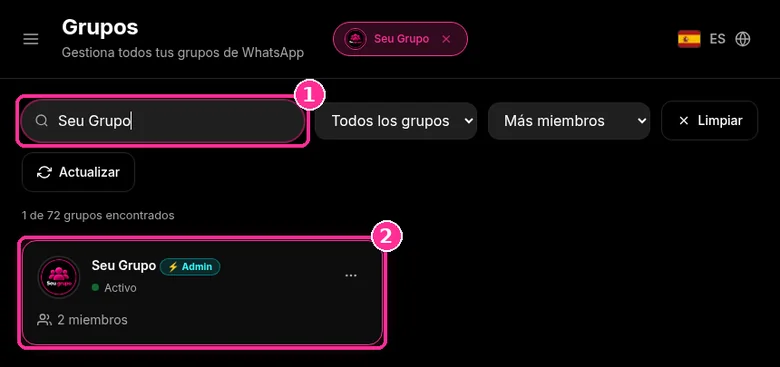
Paso 1: Selecciona el grupo
- En el menú lateral, haz clic en Grupos.
- Escribe el nombre del grupo en el buscador.
- Haz clic en la tarjeta del grupo. Arriba del panel aparece una etiqueta con su nombre, y todo lo que configures después se aplica solo a ese grupo.
Comprobación rápida: el número conectado a 9bot tiene que ser admin del grupo en WhatsApp. Sin eso no puede borrar mensajes ni eliminar miembros. Consulta las funciones del administrador de un grupo de WhatsApp para entender qué permite cada permiso.
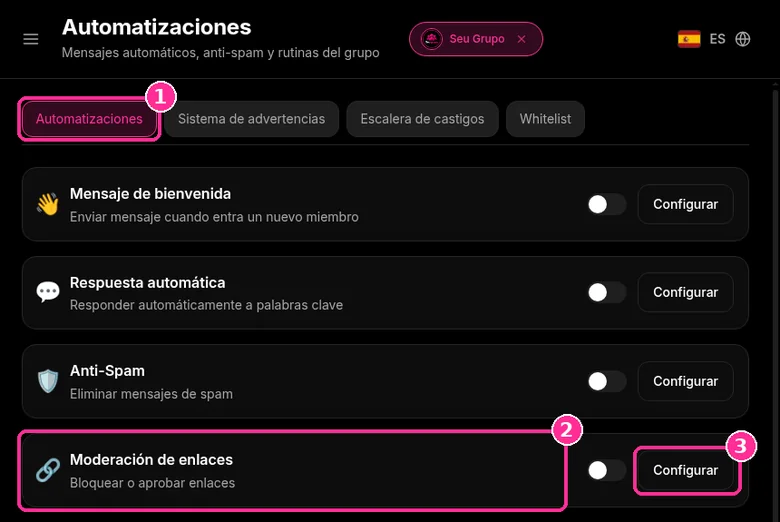
Paso 2: Abre la Moderación de enlaces
- Haz clic en Automatizaciones en el menú lateral.
- Busca la tarjeta Moderación de enlaces ("Bloquear o aprobar enlaces").
- Haz clic en Configurar para abrir la ventana Anti-enlaces.
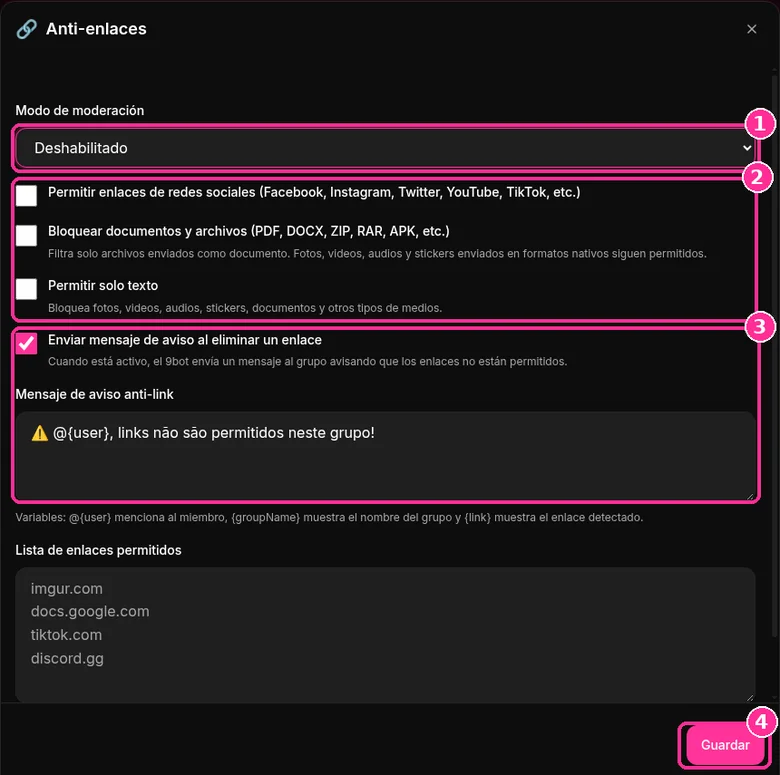
Paso 3: Elige el modo y las reglas del Anti-enlaces
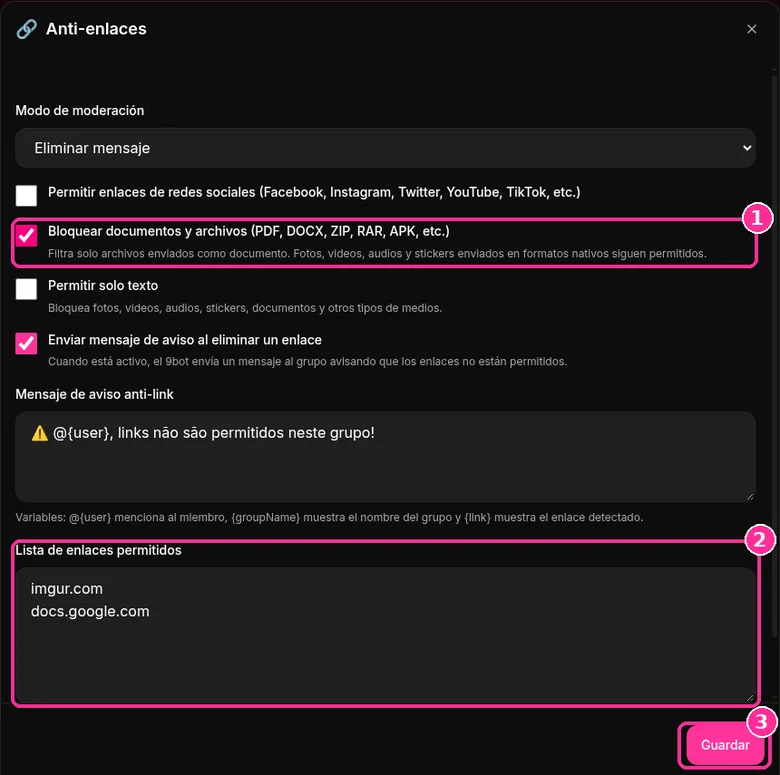
- En Modo de moderación, elige Eliminar mensaje (borra el enlace) o Eliminar miembro (lo borra y saca a la persona del grupo). Deshabilitado apaga el filtro.
- Marca las opciones que encajan con el grupo: permitir enlaces de redes sociales, bloquear documentos y archivos, permitir solo texto y enviar un aviso al eliminar un enlace.
- Ajusta el Mensaje de aviso anti-link. Usa
@{user}para mencionar al miembro,{groupName}para el nombre del grupo y{link}para el enlace detectado. - Haz clic en Guardar.
Paso 4: Arma la lista de permitidos y bloquea archivos
- Marca Bloquear documentos y archivos para frenar PDF, DOCX, ZIP, RAR, APK y otros archivos enviados como documento. Las fotos, videos, audios y stickers enviados en su formato normal siguen permitidos.
- En Lista de enlaces permitidos, pon un dominio por línea. Un dominio permite cualquier dirección dentro de él:
imgur.compermiteimgur.com/abcywww.imgur.com/a/xyz. - Haz clic en Guardar.
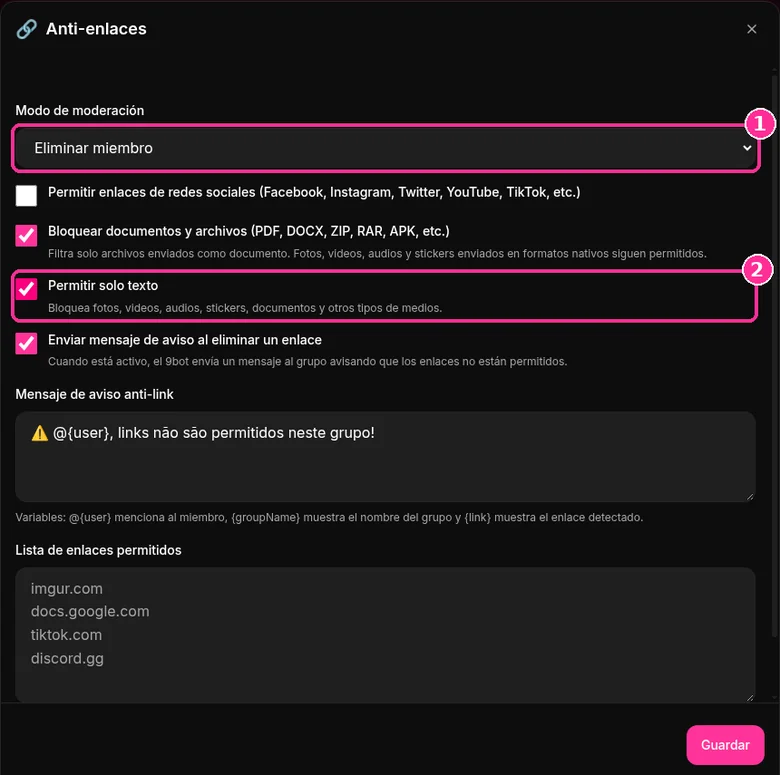
Para un grupo más cerrado, usa Eliminar miembro con Permitir solo texto. Así también se bloquean fotos, videos, audios, stickers y documentos.
Paso 5: Conecta los enlaces al Sistema de advertencias
- Todavía en Automatizaciones, abre la pestaña Sistema de advertencias.
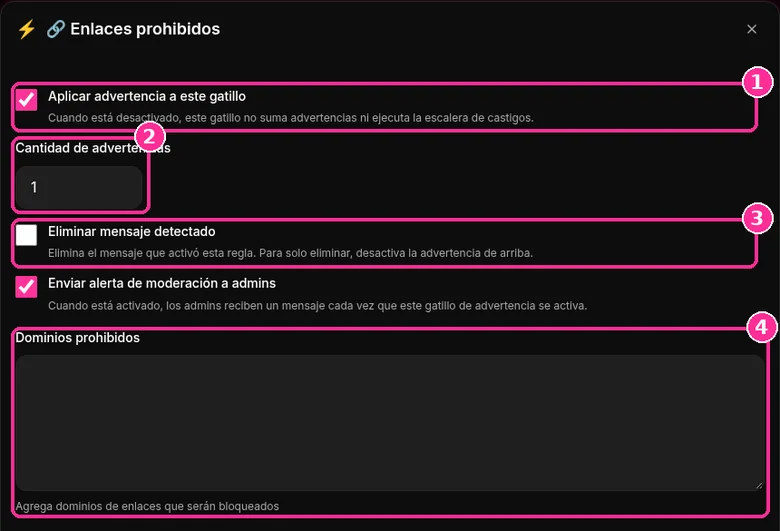
- En el gatillo Enlaces prohibidos, haz clic en Configurar y deja marcado Aplicar advertencia a este gatillo.
- Define la Cantidad de advertencias que suma cada enlace prohibido (por defecto es 1).
- Elige si quieres Eliminar mensaje detectado y Enviar alerta de moderación a admins.
- En Dominios prohibidos, agrega los dominios que deben generar una advertencia.
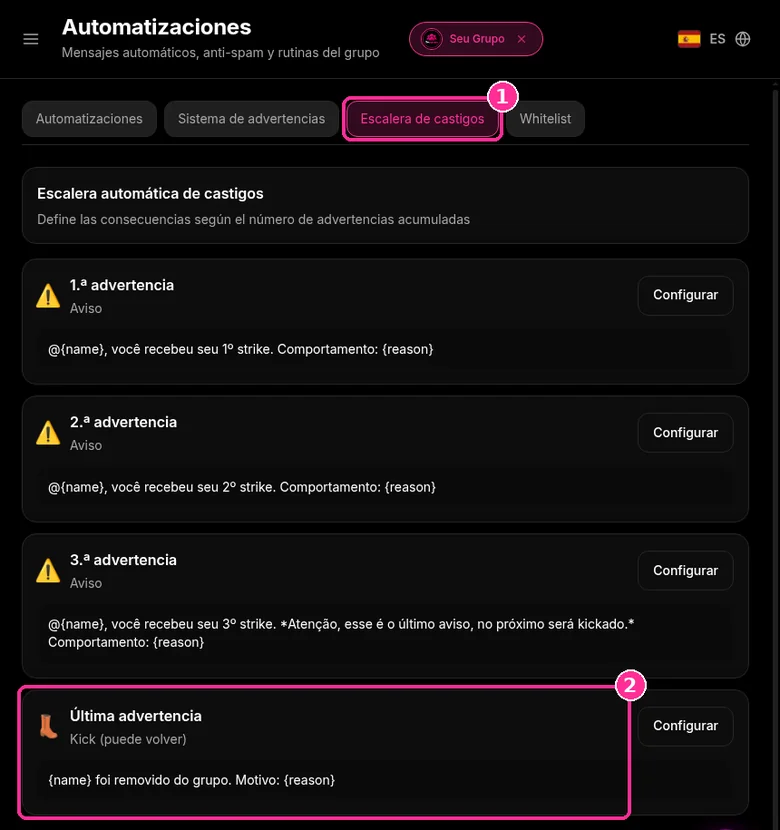
En la pestaña Escalera de castigos defines qué pasa con cada advertencia acumulada. Por defecto, la 1.ª, la 2.ª y la 3.ª son avisos con su propio mensaje (la 3.ª avisa que la siguiente expulsa) y la cuarta, llamada Última advertencia, es un kick tras el que la persona puede volver. En la pestaña Whitelist marcas a los miembros que no reciben advertencias. Para tratar con quien insiste de todos modos, mira cómo manejar miembros difíciles y conflictos en el grupo.
Paso 6: Revisa los logs
- Haz clic en Moderación en el menú lateral.
- Baja hasta Logs de eliminaciones de moderación y abre la pestaña Anti-Link para ver los mensajes borrados por el filtro. La pestaña Anti-Spam muestra los eliminados por el Anti-Spam.
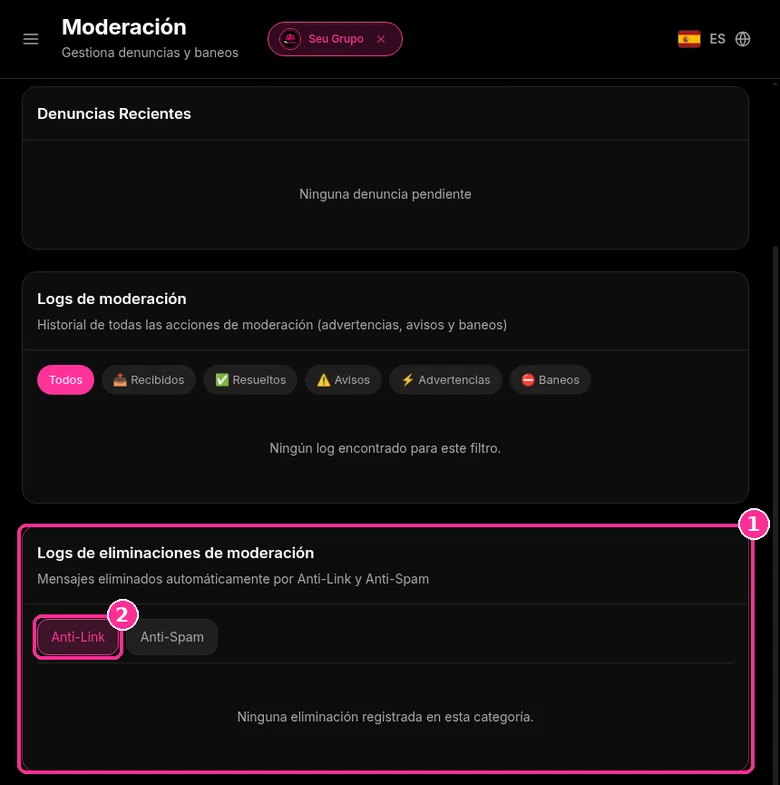
Comprobación rápida: haz clic siempre en Guardar antes de cerrar la ventana. Para revisar el resto de la rutina de moderación, usa el checklist para moderar grupos grandes.
Resumen de las opciones del Anti-enlaces
| Opción | Qué hace | Cuándo usarla |
|---|---|---|
| Eliminar mensaje | Borra el mensaje con un enlace no permitido | Grupos abiertos en los que solo quieres limpiar spam |
| Eliminar miembro | Borra el mensaje y saca a quien lo envió | Grupos con historial de estafas e invasiones |
| Permitir enlaces de redes sociales | Deja pasar Facebook, Instagram, Twitter, YouTube, TikTok y similares | Comunidades de creadores y networking |
| Bloquear documentos y archivos | Frena PDF, DOCX, ZIP, RAR, APK enviados como documento | Grupos grandes, contra archivos maliciosos |
| Permitir solo texto | Bloquea fotos, videos, audios, stickers y documentos | Grupos de avisos o de conversación solo en texto |
| Mensaje de aviso | Avisa en el grupo cuando se elimina un enlace | Cuando quieres mostrar la regla a los miembros |
| Lista de enlaces permitidos | Permite dominios concretos y todo lo que hay dentro | Tu web, tu tienda y herramientas de confianza |
Configuraciones recomendadas
- Grupo de ventas: Eliminar mensaje, Bloquear documentos y archivos y el dominio de tu tienda en la lista de permitidos. Los clientes conversan con libertad y solo circula tu enlace.
- Grupo de avisos: Permitir solo texto con el mensaje de aviso activo. Solo pasa texto.
- Comunidad de creadores: Eliminar mensaje con Permitir enlaces de redes sociales marcado, para que los miembros muestren sus perfiles sin abrir la puerta a invitaciones de otros grupos.
- Grupo de empleo: Eliminar miembro con Bloquear documentos y archivos, porque los enlaces y archivos falsos son la puerta de entrada de las estafas. Más detalles en grupo de ofertas de empleo sin estafas.
Lo que ve el miembro
Cuando alguien envía un enlace fuera de la lista de permitidos, el mensaje desaparece del grupo. Si el aviso está activo, 9bot publica el mensaje configurado, por ejemplo "⚠️ @Marcos, los enlaces no están permitidos en este grupo". Si el gatillo Enlaces prohibidos está activo, la advertencia entra en la Escalera de castigos y el miembro recibe el aviso del escalón que corresponde. ¿Quieres probarlo en tu grupo? Empieza por los planes de 9bot con 7 días de prueba.
Respuesta directa: Para obtener el enlace del grupo, abre el grupo, toca su nombre y elige Invitar al grupo mediante enlace. Ahí puedes copiar el enlace, enviarlo por WhatsApp, compartirlo en otra app o abrir el código QR. Si el enlace se filtra, usa Restablecer enlace: el anterior deja de funcionar al instante y no se puede recuperar.
En resumen:
- El enlace y el QR están en Info. del grupo > Invitar mediante enlace.
- Restablecer el enlace anula el enlace y el QR anteriores.
- Un enlace que "no funciona" casi siempre fue restablecido, el grupo está lleno o requiere aprobación.
Cómo obtener y copiar el enlace del grupo
- Abre el grupo y toca su nombre.
- Toca Invitar al grupo mediante enlace.
- Elige Enviar enlace por WhatsApp, Copiar enlace, Compartir enlace o Código QR.
De forma predeterminada, los admins y los miembros de grupos con menos de 33 personas pueden crear el enlace, según el Servicio de ayuda. Los admins pueden restringirlo en Permisos del grupo.
¿Quieres un texto de invitación listo o un código QR? Usa las herramientas gratis de 9bot: generador de invitaciones y generador de códigos QR.
Código QR del grupo: cómo verlo, guardarlo y compartirlo
El QR está en la misma pantalla del enlace. Quien lo escanea con la cámara o con WhatsApp ve la invitación y confirma. Es solo otra forma del mismo enlace: si restableces el enlace, el QR impreso o publicado también deja de funcionar. Para carteles e impresos, mejor usa un QR que apunte a una página tuya (que puedes actualizar) en lugar del enlace directo.
Restablecer el enlace cuando se filtra
Si el enlace terminó en un directorio de grupos o empezó a traer spammers, un admin abre Invitar mediante enlace y toca Restablecer enlace. El anterior se desactiva y no se puede recuperar. Después:
- Activa Aprobar nuevos miembros para que quien use el nuevo enlace pase por un admin.
- Comparte el enlace nuevo solo donde está tu público.
- Elimina a quien entró solo para hacer publicidad. Un bot con antienlaces borra invitaciones a otros grupos automáticamente: mira cómo filtrar enlaces en el grupo.
Por qué no funciona el enlace del grupo
| Mensaje o síntoma | Causa probable | Qué hacer |
|---|---|---|
| "El enlace de invitación se restableció" | Un admin creó un enlace nuevo | Pide el enlace actual a un admin o que te agregue |
| Solicitud enviada pero no entras | El grupo exige aprobar nuevos miembros | Espera a que un admin te apruebe |
| No puedes unirte | El grupo llegó a 1024 miembros | El admin debe liberar lugares o usar una comunidad |
| El enlace abre en el navegador y no en la app | Enlace copiado incompleto o app desactualizada | Cópialo de nuevo y actualiza WhatsApp |
Causas oficiales: "No puedo unirme a un grupo" y "Enlace de invitación restablecido".
Seguridad del enlace
Cualquiera con el enlace puede entrar y reenviarlo. Los grupos con enlace público atraen estafas y publicidad no deseada, como contamos en cómo evitar estafas en grupos. La combinación más segura: enlace solo para admins, aprobación de miembros activada y un bot que da la bienvenida con las reglas y borra enlaces de terceros.
Los grupos VIP de pago exigen un control estricto de entradas y salidas; la guía sobre Grupo VIP de pago en WhatsApp: cómo crearlo, cobrar la suscripción y sacar a quien no paga detalla acceso, renovación y retiro de quien no pagó.
En campañas con fecha de apertura definida, el artículo Grupos de lanzamiento en WhatsApp: cuántos grupos necesitas y cómo organizarlos explica cómo captar, calentar y cerrar los grupos.
Cómo repartir un enlace entre varios grupos
Cada grupo de WhatsApp tiene su propio enlace de invitación y admite hasta 1024 miembros. En lanzamientos y promociones, cuando el público es mayor, lo habitual es abrir varios grupos y difundir una única dirección propia (una página o un redireccionador) que apunta al grupo de turno.
- Crea los grupos antes, con el mismo nombre estándar (Grupo 1, Grupo 2) y las mismas reglas.
- Difunde una sola dirección y cambia el destino cuando el grupo actual se acerque al límite.
- Activa la aprobación de entrada si el grupo es restringido. El Servicio de ayuda explica cómo unirse por enlace y por solicitud.
- Restablece el enlace cuando se filtre fuera de tu público y actualiza el redireccionador.
Para lanzamientos con muchos grupos, mira grupos de lanzamiento.
Planificador: cuántos grupos y enlaces necesitas
Indica cuántos leads esperas, la capacidad de cada grupo, cuántos hacen clic y no entran y el punto de cambio, es decir, la ocupación a la que el enlace pasa al siguiente grupo.
Estimación con los números que escribas. Deja margen por debajo de 1024 para miembros que vuelven y para el equipo.
Convertir el enlace en código QR
WhatsApp genera un código QR en Info. del grupo > Invitar a través de enlace > Código QR, según el Servicio de ayuda. Para material impreso con tu marca, usa el generador de códigos QR de 9bot con el enlace del grupo. Si el enlace se restablece, el QR antiguo también deja de funcionar.
Lee también

Preguntas frecuentes
¿Dónde veo los enlaces que borró 9bot?
¿La lista de permitidos libera solo la página exacta o todo el sitio?
¿Bloquear documentos también bloquea fotos y audios?
¿Dónde está el enlace del grupo de WhatsApp?
¿Un miembro común puede crear el enlace?
¿Qué pasa si restablezco el enlace?
¿Por qué dice que el enlace se restableció?
¿Puedo ver quién entró por el enlace?
¿Cómo repartir un enlace de grupo de WhatsApp entre varios grupos?
¿Cuándo debo cambiar el enlace del grupo?
¿Cómo entro a un grupo por enlace sin aprobación?
¿Qué pasa cuando el administrador restablece el enlace?
¿Cuántas personas caben en un grupo de WhatsApp?
¿Por qué no abre el enlace de invitación del grupo?
¿Cuál es la diferencia entre grupo y comunidad en WhatsApp?
¿Caduca el enlace de un grupo de WhatsApp?