Cómo evitar el burnout al administrar grupos en WhatsApp
Protege tu salud mental. Descubre estrategias y configura 9bot para automatizar y blindar la gestión de tus grupos en WhatsApp, eliminando la sobrecarga digital.
Cómo funciona en la práctica

Paso a paso en el panel de 9bot
El camino completo es Grupos > tu grupo > Automatizaciones > Moderación de enlaces > Configurar. Las capturas de abajo son del panel real, en un grupo de prueba llamado "Seu Grupo". Los números de las imágenes siguen el orden de los clics.
Antes de empezar, el grupo debe estar conectado al panel de 9bot y el bot debe ser administrador del grupo en WhatsApp. Los coadministradores y moderadores del equipo pueden ir en la Whitelist, una pestaña de Automatizaciones, para que los filtros no los bloqueen.
Paso 1: Selecciona el grupo
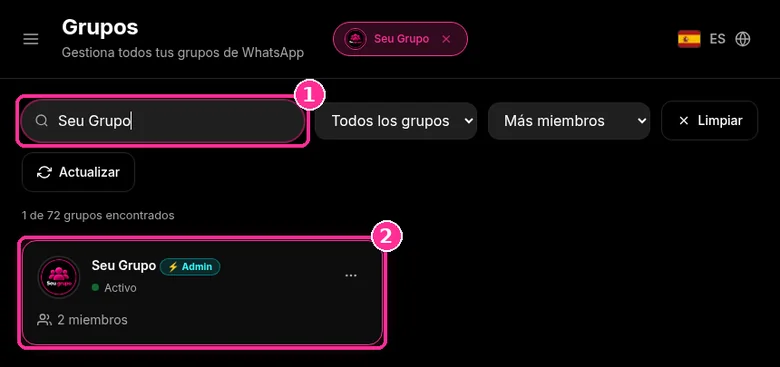
- En el menú lateral, haz clic en Grupos.
- Escribe el nombre del grupo en el buscador.
- Haz clic en la tarjeta del grupo. Arriba del panel aparece una etiqueta con su nombre, y todo lo que configures después se aplica solo a ese grupo.
Comprobación rápida: el número conectado a 9bot tiene que ser admin del grupo en WhatsApp. Sin eso no puede borrar mensajes ni eliminar miembros. Consulta las funciones del administrador de un grupo de WhatsApp para entender qué permite cada permiso.
Paso 2: Abre la Moderación de enlaces
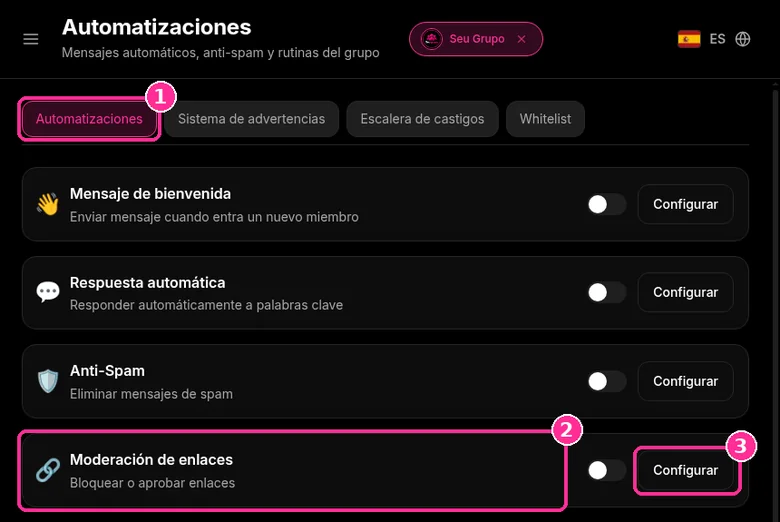
- Haz clic en Automatizaciones en el menú lateral.
- Busca la tarjeta Moderación de enlaces ("Bloquear o aprobar enlaces").
- Haz clic en Configurar para abrir la ventana Anti-enlaces.
Paso 3: Elige el modo y las reglas del Anti-enlaces
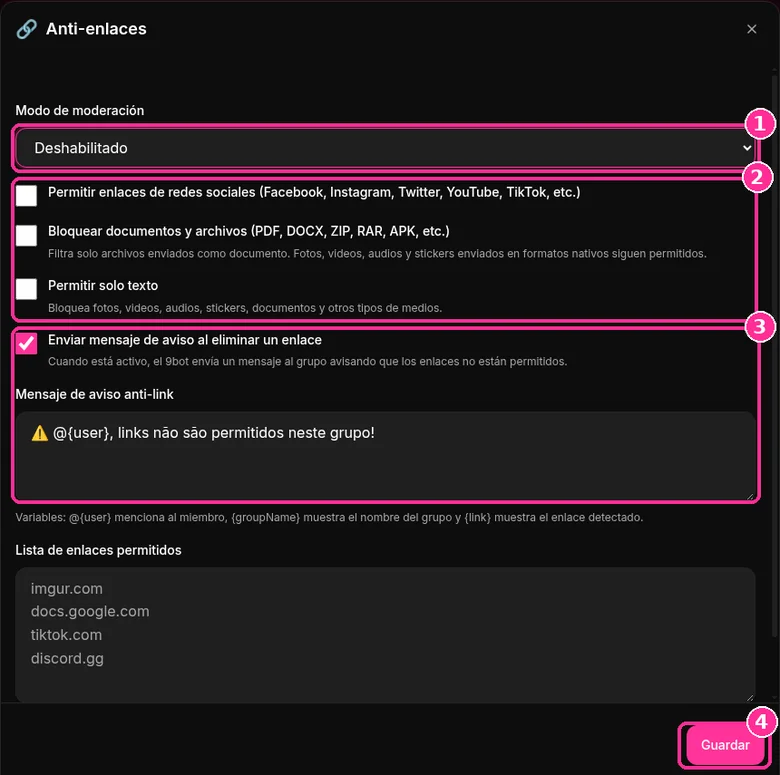
- En Modo de moderación, elige Eliminar mensaje (borra el enlace) o Eliminar miembro (lo borra y saca a la persona del grupo). Deshabilitado apaga el filtro.
- Marca las opciones que encajan con el grupo: permitir enlaces de redes sociales, bloquear documentos y archivos, permitir solo texto y enviar un aviso al eliminar un enlace.
- Ajusta el Mensaje de aviso anti-link. Usa
@{user}para mencionar al miembro,{groupName}para el nombre del grupo y{link}para el enlace detectado. - Haz clic en Guardar.
Paso 4: Arma la lista de permitidos y bloquea archivos
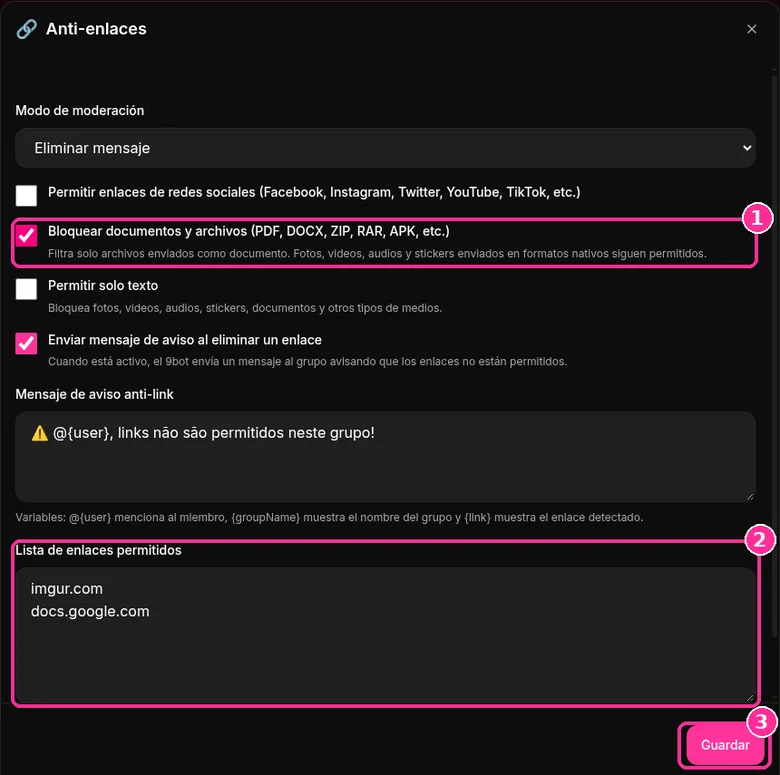
- Marca Bloquear documentos y archivos para frenar PDF, DOCX, ZIP, RAR, APK y otros archivos enviados como documento. Las fotos, videos, audios y stickers enviados en su formato normal siguen permitidos.
- En Lista de enlaces permitidos, pon un dominio por línea. Un dominio permite cualquier dirección dentro de él:
imgur.compermiteimgur.com/abcywww.imgur.com/a/xyz. - Haz clic en Guardar.
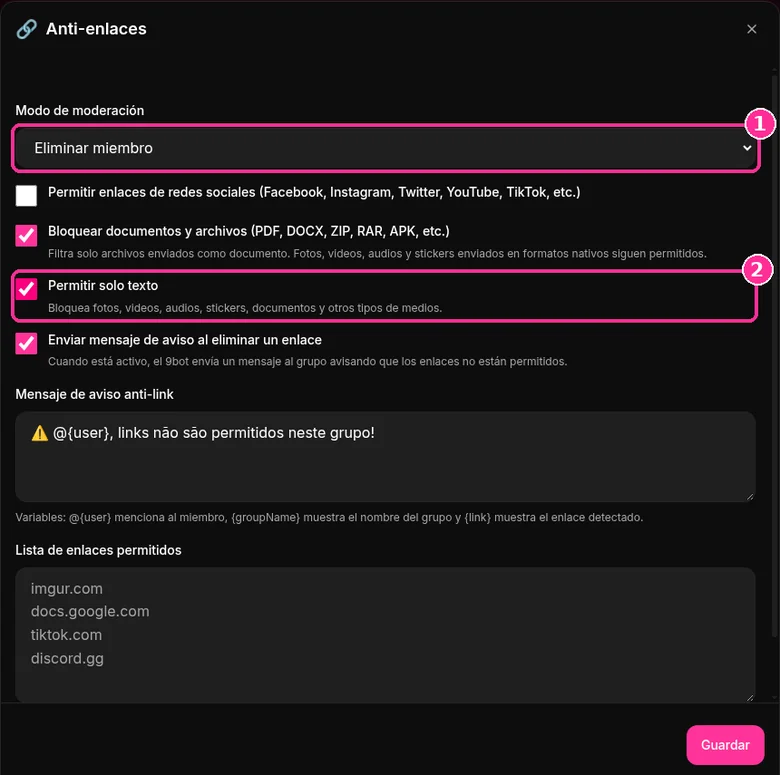
Para un grupo más cerrado, usa Eliminar miembro con Permitir solo texto. Así también se bloquean fotos, videos, audios, stickers y documentos.
Paso 5: Conecta los enlaces al Sistema de advertencias
- Todavía en Automatizaciones, abre la pestaña Sistema de advertencias.
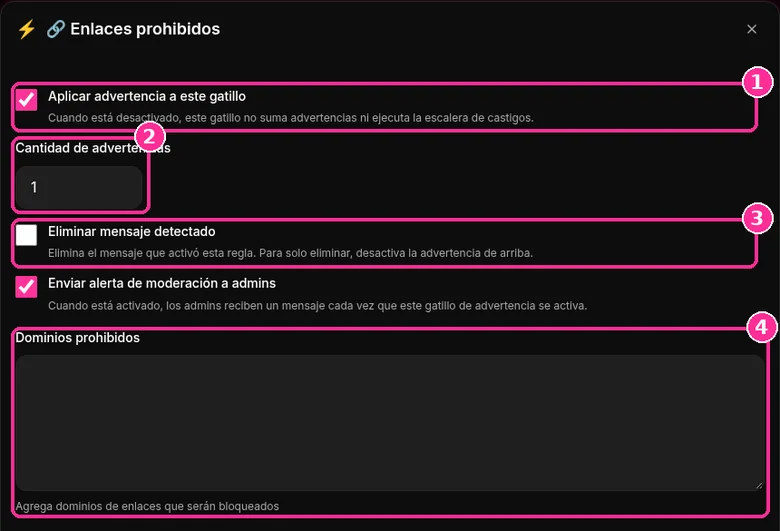
- En el gatillo Enlaces prohibidos, haz clic en Configurar y deja marcado Aplicar advertencia a este gatillo.
- Define la Cantidad de advertencias que suma cada enlace prohibido (por defecto es 1).
- Elige si quieres Eliminar mensaje detectado y Enviar alerta de moderación a admins.
- En Dominios prohibidos, agrega los dominios que deben generar una advertencia.
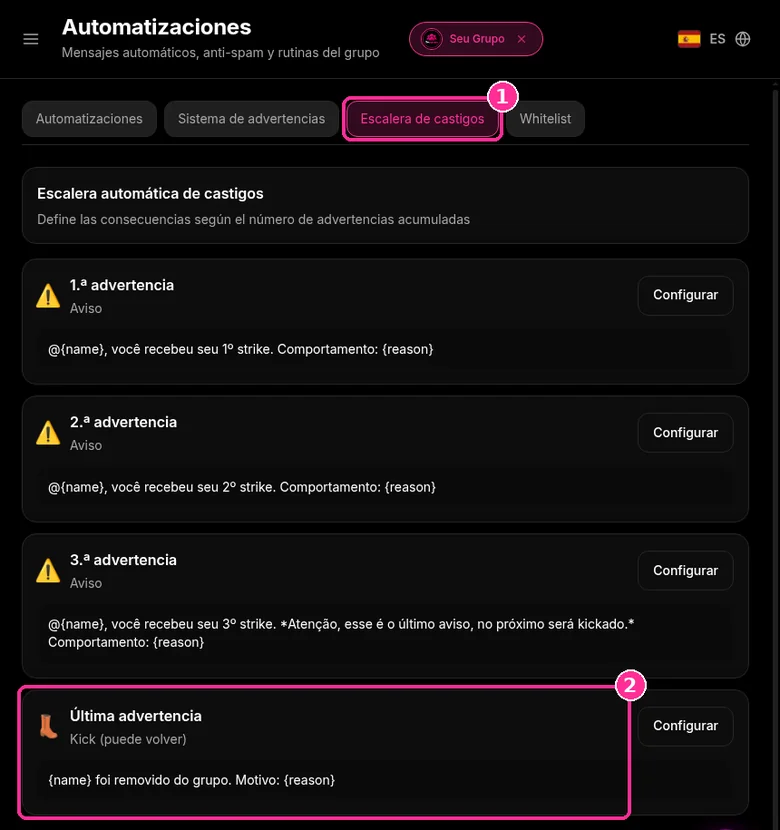
En la pestaña Escalera de castigos defines qué pasa con cada advertencia acumulada. Por defecto, la 1.ª, la 2.ª y la 3.ª son avisos con su propio mensaje (la 3.ª avisa que la siguiente expulsa) y la cuarta, llamada Última advertencia, es un kick tras el que la persona puede volver. En la pestaña Whitelist marcas a los miembros que no reciben advertencias. Para tratar con quien insiste de todos modos, mira cómo manejar miembros difíciles y conflictos en el grupo.
Paso 6: Revisa los logs
- Haz clic en Moderación en el menú lateral.
- Baja hasta Logs de eliminaciones de moderación y abre la pestaña Anti-Link para ver los mensajes borrados por el filtro. La pestaña Anti-Spam muestra los eliminados por el Anti-Spam.
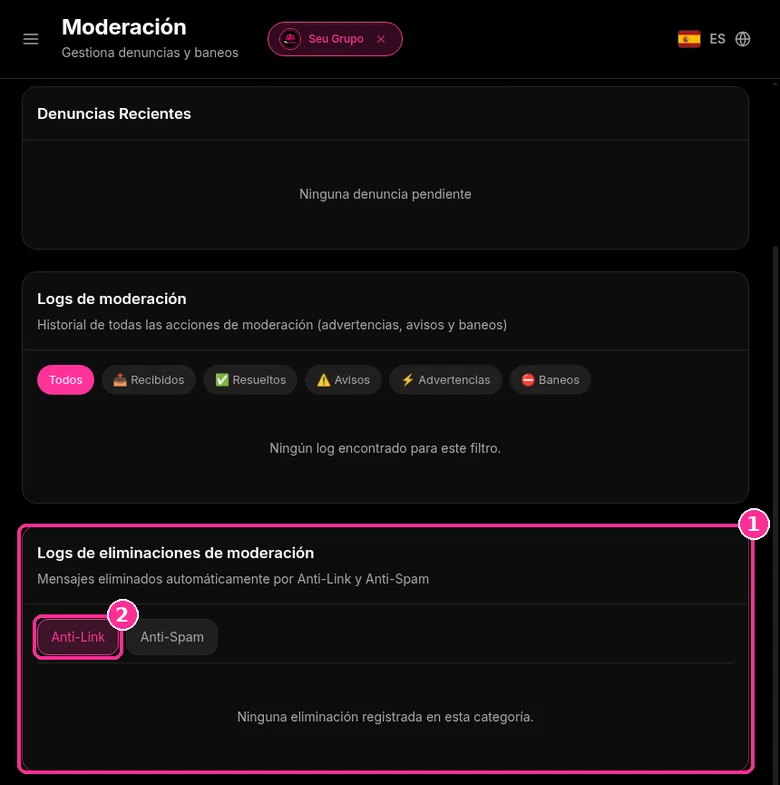
Comprobación rápida: haz clic siempre en Guardar antes de cerrar la ventana. Para revisar el resto de la rutina de moderación, usa el checklist para moderar grupos grandes.
Resumen de las opciones del Anti-enlaces
| Opción | Qué hace | Cuándo usarla |
|---|---|---|
| Eliminar mensaje | Borra el mensaje con un enlace no permitido | Grupos abiertos en los que solo quieres limpiar spam |
| Eliminar miembro | Borra el mensaje y saca a quien lo envió | Grupos con historial de estafas e invasiones |
| Permitir enlaces de redes sociales | Deja pasar Facebook, Instagram, Twitter, YouTube, TikTok y similares | Comunidades de creadores y networking |
| Bloquear documentos y archivos | Frena PDF, DOCX, ZIP, RAR, APK enviados como documento | Grupos grandes, contra archivos maliciosos |
| Permitir solo texto | Bloquea fotos, videos, audios, stickers y documentos | Grupos de avisos o de conversación solo en texto |
| Mensaje de aviso | Avisa en el grupo cuando se elimina un enlace | Cuando quieres mostrar la regla a los miembros |
| Lista de enlaces permitidos | Permite dominios concretos y todo lo que hay dentro | Tu web, tu tienda y herramientas de confianza |
Configuraciones recomendadas
- Grupo de ventas: Eliminar mensaje, Bloquear documentos y archivos y el dominio de tu tienda en la lista de permitidos. Los clientes conversan con libertad y solo circula tu enlace.
- Grupo de avisos: Permitir solo texto con el mensaje de aviso activo. Solo pasa texto.
- Comunidad de creadores: Eliminar mensaje con Permitir enlaces de redes sociales marcado, para que los miembros muestren sus perfiles sin abrir la puerta a invitaciones de otros grupos.
- Grupo de empleo: Eliminar miembro con Bloquear documentos y archivos, porque los enlaces y archivos falsos son la puerta de entrada de las estafas. Más detalles en grupo de ofertas de empleo sin estafas.
Lo que ve el miembro
Cuando alguien envía un enlace fuera de la lista de permitidos, el mensaje desaparece del grupo. Si el aviso está activo, 9bot publica el mensaje configurado, por ejemplo "⚠️ @Marcos, los enlaces no están permitidos en este grupo". Si el gatillo Enlaces prohibidos está activo, la advertencia entra en la Escalera de castigos y el miembro recibe el aviso del escalón que corresponde. ¿Quieres probarlo en tu grupo? Empieza por los planes de 9bot con 7 días de prueba.
En resumen:
- No hay límite de administradores, así que reparte la moderación por turnos.
- En grupos de más de 256 miembros, editar la configuración queda solo para admins por defecto.
- No se puede administrar un grupo sin ser admin; pide a un admin que te promueva.
- 9bot se encarga de bienvenidas, antispam y programación.
El peso oculto de la moderación de comunidades
Administrar grupos de WhatsApp puede parecer, a primera vista, algo sencillo y ligero. Pero quien está en la línea de frente liderando comunidades de negocios, grandes portales de contenido o canais de soporte para clientes activos comprende perfectamente el tamaño del desafío. La sensación de tener que estar disponible las 24 horas del día, responder a decenas de mensajes directos y gestionar conflictos constantes coloca al gestor de comunidades en un estado permanente de alerta.
Cuando este ritmo de vigilancia no se gestiona con precaución, el agotamiento se instala de forma silenciosa. El estrés acumulado evoluciona rápidamente hacia el Síndrome de Burnout (agotamiento profesional crónico). De acuerdo con las estadísticas de salud laboral a nivel global, los casos de burnout se han disparado en los últimos años, colocando a los trabajadores digitales, especialmente a los moderadores de comunidades y gestores de redes sociales, en el grupo de mayor riesgo de fatiga mental.
En entornos digitales, el burnout se manifiesta a través de apatía, irritabilidad extrema ante preguntas sencillas de los miembros, fatiga mental constante y un deseo abrumador de alejarse por completo del grupo. Para evitar este colapso, el administrador moderno debe replantearse urgentemente su rutina, separando su presencia humana estratégica del trabajo manual y repetitivo de la moderación diaria.
El problema en práctica
Intentar ocuparse de todas las tareas de moderación de forma puramente manual genera tres grandes cuellos de botella que afectan tanto a tu bienestar como al compromiso general de tu comunidad:
- El ciclo de alertas infinitas: Silenciar tu teléfono parece imposible, ya que dejar el grupo sin supervisión durante una hora podría significar que se llene de spam, malware o estafas de phishing.
- Desgaste por tareas mecánicas: Escribir manualmente las mismas reglas y directrices 20 o 30 veces al día para los nuevos miembros agota rápidamente tu energía cognitiva diaria.
- Decisiones impulsivas por fatiga: El cansancio acumulado te lleva a tomar decisiones reactivas e irritables. Podrías manejar pequeños conflictos en el chat con aspereza, aplicando expulsiones desproporcionadas que dañan la confianza en tu comunidad.
Al automatizar tareas mecánicas, el administrador recupera el control de su tiempo y preserva su energía para interacciones estratégicas.
Lo que vas a configurar y resolver
En esta guía práctica, aprenderás cómo configurar una estructura de protección automatizada en 9bot que asume el trabajo pesado de la moderación diaria para que puedas:
- Blindar el chat contra spammers y enlaces inapropiados sin necesidad de estar online.
- Programar semanas completas de contenido valioso, anuncios y boletines informativos a la vez.
- Entregar respuestas instantáneas y de autoservicio a las preguntas más frecuentes (FAQs).
- Desconectarte los fines de semana sabiendo que el bot protege el chat matemáticamente.
Del agente único a la atención automática
Administrar grandes grupos sin automatización es como gestionar una fila manual de atención al cliente de alto tráfico con un único agente respondiendo las 24 horas. Sin 9bot, el administrador debe vigilar la pantalla continuamente, borrar enlaces sospechosos de forma manual y dar la bienvenida a cada nuevo miembro. El teléfono vibra sin parar, provocando un agotamiento inmediato. Con 9bot, es como instalar un firewall activo y enrutador inteligente. El bot asume la moderación invisible: elimina enlaces no autorizados al instante, filtra el spam, bloquea palabras ofensivas y envía instrucciones de Onboarding. El administrador interviene solo para cultivar interacciones humanas de gran valor, protegiendo su tiempo personal. Conviene dejarlo por escrito en las reglas para grupo de WhatsApp, así nadie puede decir que no lo sabía.
Prueba tu configuración ahora
- Programa un post de prueba rápido para dentro de 5 minutos en Programaciones y confirma que el bot lo envíe automáticamente.
- Usando una cuenta de prueba secundaria (no administrador), intenta publicar un enlace no autorizado y verifica que el bot elimine el mensaje en menos de un segundo.
- Escribe tu activador de FAQ (como `/reglas`) y confirma que el bot entregue la respuesta estructurada al instante.
¡Si el bot manejó los activadores inmediatamente y registró las acciones con éxito en tus logs de Dashboard, tu sistema de aspersores automáticos está completamente operativo y protegiendo tu paz mental!
Cómo administrar un grupo de WhatsApp en equipo
Un grupo puede tener administradores ilimitados y cualquier admin puede promover a otro miembro. El creador no puede ser eliminado y sigue como admin salvo que salga del grupo (Servicio de ayuda: administrar admins del grupo).
- Admin de turno: cada persona cubre una franja del día y silencia el grupo fuera de ella.
- Admin de entrada: solo aprueba solicitudes y da la bienvenida.
- Admin de contenido: gestiona mensajes fijados y la agenda de publicaciones.
Cómo administrar un grupo grande o varios grupos
En Permisos del grupo, elige quién edita nombre, foto y descripción, quién envía mensajes y quién añade miembros. En grupos de más de 256 miembros, editar la configuración queda solo para admins por defecto. Si el único admin sale, WhatsApp elige a otro miembro al azar (Servicio de ayuda: configuración de admin). Si llevas varios grupos, centraliza los avisos en un solo lugar; mira Cómo enviar el mismo mensaje a varios grupos de WhatsApp sin que te bloqueen.
Para calcular cuánto cuesta la moderación manual al mes y cuánto ahorra un bot, mira Costo de la moderación manual vs bot en grupos de WhatsApp: calculadora de retorno.
Para dimensionar el equipo que cuida varios grupos, vea Gestor de comunidad en WhatsApp: funciones, rutina y carga de trabajo.
Controla las notificaciones que te llegan
Parte del cansancio del admin viene de las notificaciones. Puedes silenciar los grupos que administras por 8 horas, 1 semana o siempre, y revisarlos en horarios fijos; nadie recibe aviso cuando silencias. Acuerda con los otros admins quién cubre cada horario y junta los avisos en mensajes únicos para bajar el volumen del propio grupo. Mira cómo reducir notificaciones y cansancio en el grupo.
Leer también

Preguntas frecuentes
¿Dónde veo los enlaces que borró 9bot?
¿Qué es el burnout en la moderación de grupos de WhatsApp?
¿Cómo ayuda la automatización a proteger mi salud mental?
¿Cómo me ayuda a descansar la programación de mensajes?
¿Cómo debo organizar a mi equipo de moderación para evitar la sobrecarga?
¿Silenciar las notificaciones del grupo soluciona el burnout?
¿Cómo administrar bien un grupo de WhatsApp?
¿Se puede administrar un grupo de WhatsApp sin ser administrador?
¿Cuántos administradores puede tener un grupo de WhatsApp?
¿El admin puede silenciar su propio grupo?
¿Cómo no vivir pegado al celular administrando grupos?