Cómo organizar varios grupos de WhatsApp sin perder el control
Guía para quien administra muchos grupos a la vez, como agencias, creadores de cursos, escuelas y cadenas de tiendas.
Cómo funciona en la práctica

Paso a paso en el panel de 9bot
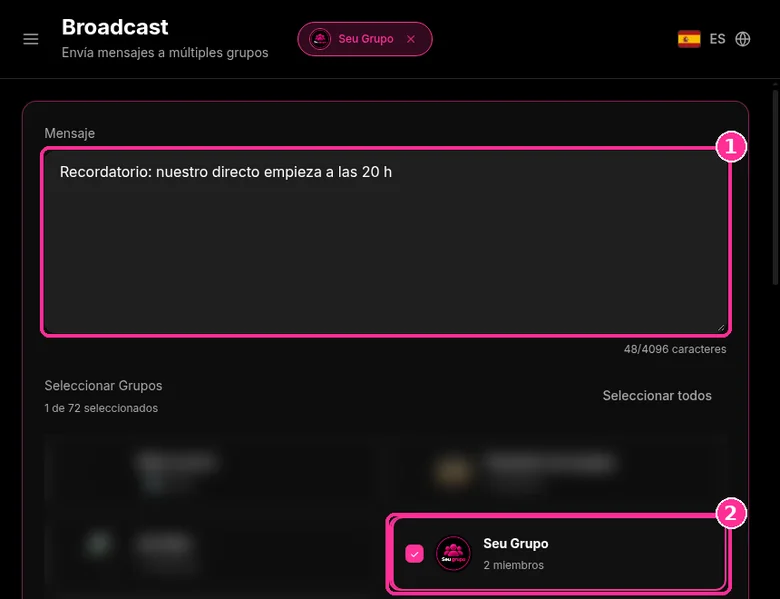
En el menú lateral, haz clic en Broadcast. El mismo mensaje sale al momento a todos los grupos que marques. Las capturas de abajo son del panel real, en un grupo de prueba llamado "Seu Grupo", con los nombres de los demás grupos difuminados. Los números de las imágenes siguen el orden de los clics.
Si administras varios grupos, aquí ganas tiempo: un aviso común sale a todos de una vez, sin abrir grupo por grupo en el móvil.
Paso 1: Escribe el mensaje y elige los grupos
- En el campo Mensaje, escribe el texto. El contador de abajo muestra el límite de 4096 caracteres.
- En Seleccionar Grupos, marca cada grupo que debe recibir el mensaje, o usa Seleccionar todos.
- Revisa el contador de grupos seleccionados antes de seguir.
Paso 2: Envía el broadcast
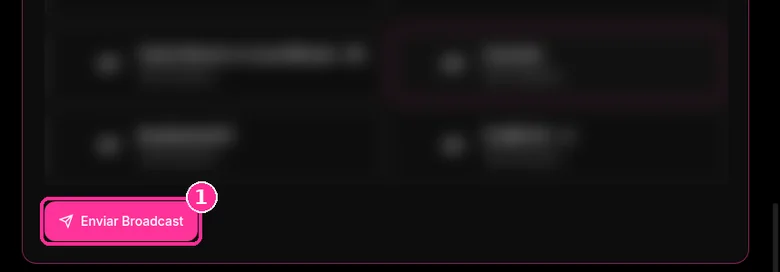
- Baja hasta el final de la lista de grupos.
- Haz clic en Enviar Broadcast. El envío es inmediato.
Importante: la pantalla Broadcast no programa envíos. Para elegir fecha, hora o repetición, usa Programaciones de 9bot, que también permite marcar varios grupos.
Envía solo a los grupos que esperan ese aviso y evita repetir el mismo texto muchas veces al día. ¿Quieres probarlo en tu grupo? Mira los planes de 9bot con 7 días de prueba.
Respuesta directa: Para organizar varios grupos de WhatsApp, estandariza nombres, descripciones y reglas, reúne los grupos relacionados en una comunidad (hasta 100 grupos y 2.000 miembros), define quién administra cada grupo y mantén un único calendario de avisos. Los mensajes repetidos, como bienvenida y reglas, deben salir de una plantilla. Con decenas de grupos, un panel que muestre todos y reutilice configuraciones ahorra horas cada semana.
En resumen:
- Un estándar de nombre, descripción y reglas evita perderse.
- Una comunidad reúne hasta 100 grupos con un canal de avisos para todos.
- Plantillas y un calendario único evitan trabajo doble y mensajes contradictorios.
Empieza por un estándar
Antes de cualquier herramienta, define un estándar que cualquier admin entienda:
| Elemento | Estándar sugerido | Ejemplo |
|---|---|---|
| Nombre | Proyecto · Público o grupo · Número | Excel · Grupo Marzo · 03 |
| Descripción | Objetivo, reglas cortas, horario de admins | Grupo de alumnos de marzo. Dudas hasta las 20h. |
| Reglas | Un texto base igual para todos, con cambios mínimos | Las mismas 5 reglas en todos los grupos |
| Foto | Misma identidad visual con el número del grupo | Logo + "03" |
| Admins | Al menos 2 por grupo, 1 del equipo fijo | Coordinación + monitor del grupo |
Para los nombres, hay ideas en nombres para grupos de WhatsApp, y el objetivo puede seguir plantillas de objetivo y descripción.
Cuándo reunir los grupos en una comunidad
Una comunidad de WhatsApp agrupa grupos relacionados. Según el Servicio de ayuda de WhatsApp, reúne hasta 100 grupos y hasta 2.000 miembros en total, y crea automáticamente un grupo de Avisos para hablar con todos a la vez. Por ahora no se pueden crear comunidades desde la app WhatsApp Business.
- Usa una comunidad cuando los grupos comparten público y necesitan avisos comunes.
- Mantén grupos separados cuando los públicos no deben verse, como clientes de empresas distintas.
- ¿Más de 2.000 personas en total? Divide en más de una comunidad.
Las diferencias están en comunidad, grupo o canal.
Para ver el panorama completo de lo que se puede automatizar en grupos de clientes, socios y equipos, lee la guía de automatización de grupos de WhatsApp para empresas.
Reparte la administración
WhatsApp permite varios admins por grupo y cualquier admin puede nombrar a otros (Servicio de ayuda de WhatsApp). Una hoja simple lo resuelve: grupo, admins, horario de cada uno y quién se ocupa de la moderación. Así nadie queda solo y nadie desaparece de un grupo sin que otro lo sepa. Mira qué puede hacer cada admin en funciones del administrador.
Un calendario único para todos los grupos
El error más común es que la misma información salga distinta en cada grupo. Centraliza:
- Escribe el aviso una vez, en el calendario.
- Define a qué grupos va.
- Programa el envío en horarios cercanos, sin disparar todo en el mismo segundo.
- Fíjalo o déjalo disponible por comando si se consulta a menudo.
Para enviar el mismo mensaje a varios grupos sin riesgo, mira cómo enviar mensajes a varios grupos.
Promoción cruzada entre grupos sin spam
Recomendar un grupo dentro de otro funciona cuando el público es el mismo y la invitación se espera. Reglas prácticas:
- solo promociona un grupo en otro si los temas tienen relación;
- usa el grupo de Avisos de la comunidad en lugar de publicar en cada grupo;
- limita la frecuencia, por ejemplo una vez al mes;
- deja claro para quién es el grupo nuevo.
Más formas de atraer miembros en cómo promocionar tu grupo.
Cuándo usar un panel
Con tres o cuatro grupos, el móvil basta. Por encima de eso, la repetición crece rápido. 9bot muestra todos los grupos en un panel, reutiliza plantillas y configuraciones entre grupos, programa avisos para varios grupos y da acceso por usuario al equipo. 7 días de prueba; con el cupón FIRST9, los planes mensuales tienen 50% de descuento en los 3 primeros meses después de la prueba.
Lee también

Preguntas frecuentes
¿Se puede programar un broadcast en 9bot?
¿Qué largo puede tener un mensaje en el Broadcast de 9bot?
¿Cómo organizar varios grupos de WhatsApp?
¿Cuántos grupos caben en una comunidad de WhatsApp?
¿Puedo enviar el mismo aviso a varios grupos a la vez?
¿Cuántos admins debe tener un grupo?
¿Puedo crear una comunidad con WhatsApp Business?