Límites de WhatsApp en 2026: cuántas personas caben en cada formato
Las cifras oficiales de grupos, comunidades, listas de difusión y canales, qué pasa cuando el grupo se llena y qué opción elegir para seguir creciendo sin perder el control.
Cómo funciona en la práctica

Paso a paso en el panel de 9bot
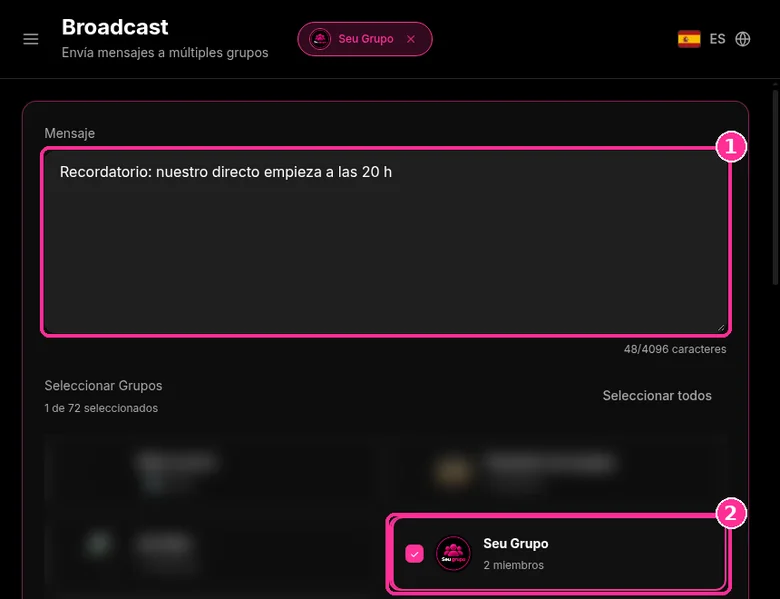
En el menú lateral, haz clic en Broadcast. El mismo mensaje sale al momento a todos los grupos que marques. Las capturas de abajo son del panel real, en un grupo de prueba llamado "Seu Grupo", con los nombres de los demás grupos difuminados. Los números de las imágenes siguen el orden de los clics.
Cuando el grupo se llena y abres un segundo o tercer grupo, el Broadcast de 9bot envía el mismo aviso a todos a la vez.
Paso 1: Escribe el mensaje y elige los grupos
- En el campo Mensaje, escribe el texto. El contador de abajo muestra el límite de 4096 caracteres.
- En Seleccionar Grupos, marca cada grupo que debe recibir el mensaje, o usa Seleccionar todos.
- Revisa el contador de grupos seleccionados antes de seguir.
Paso 2: Envía el broadcast
- Baja hasta el final de la lista de grupos.
- Haz clic en Enviar Broadcast. El envío es inmediato.
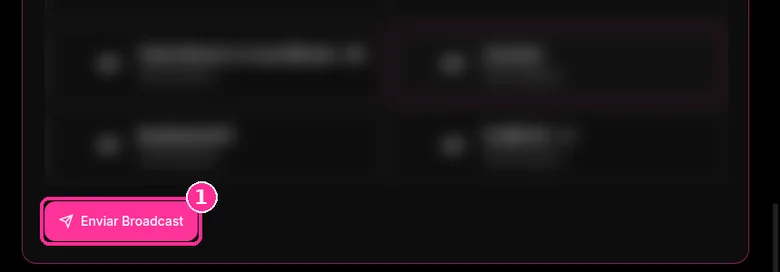
Importante: la pantalla Broadcast no programa envíos. Para elegir fecha, hora o repetición, usa Programaciones de 9bot, que también permite marcar varios grupos.
Envía solo a los grupos que esperan ese aviso y evita repetir el mismo texto muchas veces al día. ¿Quieres probarlo en tu grupo? Mira los planes de 9bot con 7 días de prueba.
Respuesta directa: En 2026, un grupo de WhatsApp admite hasta 1.024 miembros (1.025 contando a quien lo creó). Una comunidad reúne hasta 100 grupos y hasta 2.000 miembros en total. Cada lista de difusión acepta hasta 256 contactos, y solo la reciben quienes guardaron tu número. Los canales no tienen límite de seguidores, pero solo publican los administradores. Cuando el grupo se llena, las salidas son: eliminar a los inactivos, abrir un segundo grupo, organizarlo todo en una comunidad o pasar los avisos a un canal.
Los límites de WhatsApp en una tabla
Cifras comprobadas en el Servicio de ayuda de WhatsApp el 9 de octubre de 2026. WhatsApp cambia estos límites de vez en cuando, así que conviene revisarlos antes de planificar un proyecto grande.
| Formato | Límite | Quién puede escribir |
|---|---|---|
| Grupo | 1.024 miembros (1.025 con quien lo creó) | Todos o solo admins, según los permisos |
| Comunidad | Hasta 100 grupos y 2.000 miembros en total | Solo admins en Avisos; en los grupos, depende de los permisos |
| Lista de difusión | 256 contactos por lista, tantas listas como quieras | Solo tú; las respuestas llegan por privado |
| Canal | Sin límite de seguidores | Solo los admins (el propietario puede invitar hasta 16) |
| Reenviar un mensaje | Hasta 5 chats a la vez | — |
| Llamada de voz o video en grupo | 32 personas | — |
Dos detalles que suelen sorprender: el nombre del grupo admite hasta 100 caracteres, y quien entra recibe como máximo los 100 mensajes más recientes de los últimos 14 días, y solo si quien lo añade decide enviar el historial (Servicio de ayuda: añadir y eliminar miembros).
Límite de participantes de un grupo: 1.024 miembros
El tope actual es de 1.024 miembros, o 1.025 contando a quien creó el grupo. No hay límite de grupos que una persona pueda crear, pero WhatsApp puede pedirte una pausa: si añades a mucha gente a grupos en poco tiempo, quizá tengas que esperar 24 horas para añadir a más personas o crear grupos nuevos.
Cuando el grupo llega al límite, nadie más puede entrar, ni siquiera con el enlace de invitación. Una de las causas que da el Servicio de ayuda de WhatsApp para no poder unirse es justamente que el grupo alcanzó su tamaño máximo. En los grupos de una comunidad, la persona puede solicitar unirse y esperar a que alguien salga o sea eliminado.
Consejo: los grupos grandes funcionan mejor con Aprobar nuevos miembros activado. Así decides quién ocupa cada plaza, en lugar de dejar que el enlace de invitación llene el grupo solo. Mira cómo aprobar miembros automáticamente.
Comunidades de WhatsApp: hasta 100 grupos y 2.000 miembros
La comunidad es un "paraguas" que reúne grupos relacionados. Al crearla, WhatsApp genera automáticamente el grupo de Avisos, donde solo publican los admins de la comunidad y los miembros pueden reaccionar y responder en un hilo. Según el Servicio de ayuda de WhatsApp, los límites son:
- hasta 100 grupos por comunidad;
- hasta 2.000 miembros en total, sumando todos los grupos y los Avisos;
- cuando la comunidad está llena, nadie nuevo entra hasta que alguien salga;
- en comunidades de más de 1.025 miembros, las reacciones se desactivan;
- no se puede crear una comunidad desde la app WhatsApp Business, solo desde WhatsApp normal.
Un punto importante de privacidad: los miembros solo ven el número de quienes están en su mismo grupo. Por eso la comunidad encaja bien en colegios, edificios y empresas con varios departamentos.
Listas de difusión y canales: límites para avisos de uno a muchos
La lista de difusión envía el mismo mensaje a hasta 256 contactos por lista, y puedes crear todas las listas que quieras. Cada persona lo recibe por privado, como si fuera solo para ella, y solo lo recibe quien tiene tu número guardado (Servicio de ayuda de WhatsApp). No funciona en WhatsApp Web ni en la computadora, y no sirve para conversar en grupo.
El canal es otro formato: es público, no tiene límite de seguidores y solo publican los admins. Los seguidores no ven el número de los demás ni el de los admins. El propietario puede invitar hasta 16 admins para que le ayuden (Servicio de ayuda: cómo crear un canal). Es el formato adecuado para avisos masivos, no para conversar.
Qué hacer cuando tu grupo de WhatsApp se llena
Antes de abrir otro grupo, piensa en lo que hace la gente allí. Si la mayoría solo lee avisos, el problema no es el límite, es el formato.
| Situación | Mejor opción |
|---|---|
| Muchos miembros inactivos ocupando plazas | Elimina a los inactivos con aviso previo y reglas claras |
| Conversación activa y más gente quiere entrar | Abre un segundo grupo con el mismo reglamento y nombres numerados (p. ej., "Grupo 1", "Grupo 2") |
| Varios grupos sobre el mismo tema | Reúnelos en una comunidad y usa Avisos para lo que vale para todos |
| La mayoría solo necesita recibir avisos | Crea un canal y deja los grupos para conversar |
| Públicos con intereses distintos | Separa por tema y comunícate de forma segmentada |
Al abrir un grupo nuevo, repite la configuración del primero: descripción, reglas, permisos y mensaje de bienvenida. Con 9bot puedes reutilizar plantillas y configuraciones en otros grupos sin empezar de cero, y la aprobación de miembros funciona con filtros y límites diarios. Si vas a mover a mucha gente a la vez, sigue la guía para importar participantes sin perder el control.
Sin prisas: añadir a cientos de personas de golpe o enviar el mismo mensaje a muchos grupos llama la atención de los sistemas antispam de WhatsApp. Reparte las entradas en varios días y usa el enlace de invitación con aprobación.
Los grupos grandes necesitan más seguridad
Cuanto más cerca del límite, más probable es que entren spammers y estafadores. Algunos ajustes sirven para cualquier grupo grande:
- deja que solo los admins editen la configuración del grupo;
- activa Aprobar nuevos miembros y restablece el enlace de invitación si se filtra;
- ten más de un admin para cubrir distintos horarios;
- usa filtros automáticos de enlaces y palabras para no depender de la vigilancia manual.
La guía de configuraciones de seguridad para grupos grandes explica cada opción en detalle.
Cuando el objetivo es distribuir el mismo contenido a muchos miembros, conviene compararlo con el modelo descrito en Lista de difusión de WhatsApp: límites, cómo crearla y cuándo pasar a un grupo.
Para operaciones con varios grupos bajo la misma marca, el artículo Crear una comunidad en WhatsApp Business: qué se permite, pasos y límites muestra cómo organizar la estructura y la moderación. El volumen tiene un techo, explicado en el límite diario de mensajes de WhatsApp Business.
En campañas con fecha de apertura definida, el artículo Grupos de lanzamiento en WhatsApp: cuántos grupos necesitas y cómo organizarlos explica cómo captar, calentar y cerrar los grupos.
Calculadora: ¿cuándo se llena tu grupo?
Indica los miembros de hoy, cuántos entran al mes y cuántos salen. La calculadora muestra en cuántos meses se alcanza el límite, cuántos grupos extra harían falta en 12 meses y si conviene pasar a una comunidad.
Estimación mes a mes con las tasas que indiques. Si el grupo es solo de avisos, compáralo con el costo de una lista de difusión en WhatsApp Business.
Lee también

Preguntas frecuentes
¿Se puede programar un broadcast en 9bot?
¿Qué largo puede tener un mensaje en el Broadcast de 9bot?
¿Cuál es el límite de participantes de un grupo de WhatsApp en 2026?
¿Cuántas personas caben en una comunidad de WhatsApp?
¿Cuál es el límite de una lista de difusión?
¿Los canales de WhatsApp tienen límite de seguidores?
¿Qué pasa cuando el grupo llega al límite?
¿Se puede crear una comunidad en WhatsApp Business?
¿Cuántas personas caben en un grupo de WhatsApp?
¿Qué hacer cuando el grupo de WhatsApp está lleno?
¿Cuántos administradores puede tener una comunidad?
¿Qué pasa cuando la comunidad se llena?
¿Por qué WhatsApp no me deja agregar más personas al grupo?