Workflows de 9bot: cómo automatizar procesos en grupos de WhatsApp sin código
Un workflow de 9bot es un flujo automático que empieza con un evento, como un mensaje recibido o la entrada de un miembro, sigue reglas que tú defines y ejecuta acciones en el grupo. Lo armas en el panel sin programar, o le pides a una IA que lo cree por MCP.
Cómo funciona en la práctica

Cómo crear un workflow en el panel de 9bot
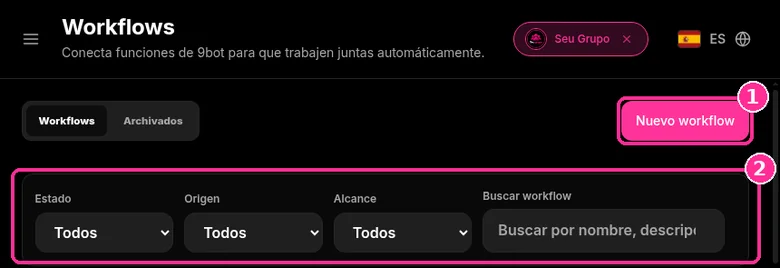
En el menú lateral, abre Workflows ("Conecta funciones de 9bot para que trabajen juntas automáticamente"). Las capturas de abajo son del panel real, en un grupo de prueba llamado "Seu Grupo", con nombres y contactos de miembros difuminados. Los números de las imágenes siguen el orden de los clics.
Paso 1: Abre la lista de workflows
- Usa los filtros Estado, Origen y Alcance o la búsqueda para encontrar un workflow.
- Haz clic en Nuevo workflow.
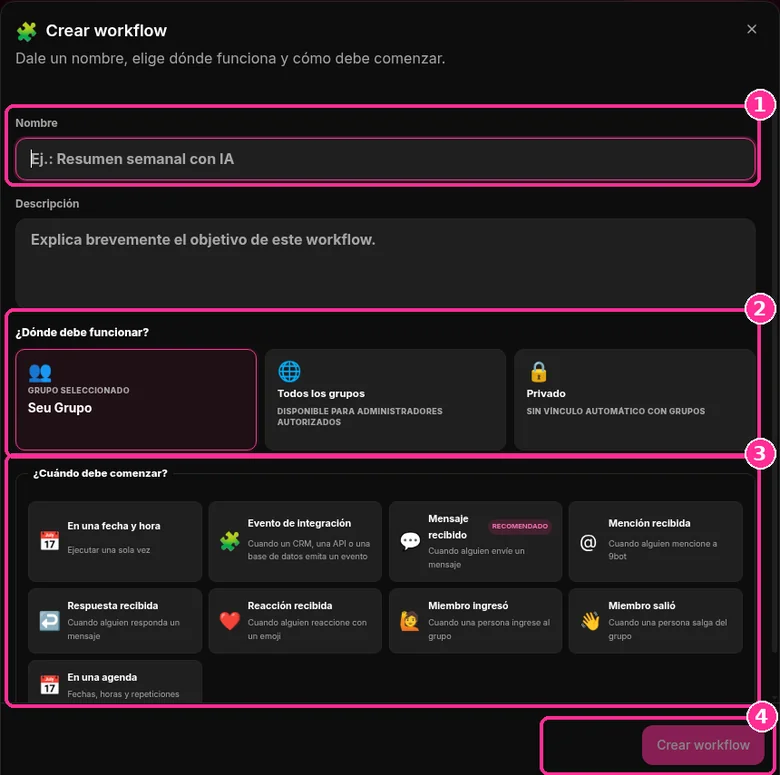
Paso 2: Crea el workflow
- En Nombre, ponle un nombre, como "Resumen semanal con IA", y describe el objetivo en Descripción.
- En ¿Dónde debe funcionar?, elige un grupo, como Seu Grupo, Todos los grupos o Privado.
- En ¿Cuándo debe comenzar?, elige el disparador de inicio, como una fecha y hora o un mensaje recibido.
- Haz clic en Crear workflow.
¿Quieres probarlo en tu grupo? Mira los planes de 9bot con 7 días de prueba.
Qué es un workflow en 9bot
Respuesta directa: Workflows es el área de 9bot que conecta funciones de 9bot para que trabajen juntas automáticamente. Cuando una tarea tiene varias etapas, condiciones o excepciones, el workflow lo une todo en un flujo visual: un evento lo inicia, las reglas eligen el camino y las acciones hacen el trabajo en el grupo.
Creas un workflow en el panel, en Workflows > Nuevo workflow, sin escribir código. También puedes pedirle a una IA como ChatGPT o Claude que lo cree con el MCP de 9bot.
Cómo funciona un workflow: inicio, regla, acción y monitoreo
Inicio
Elige el evento que dispara el flujo, como un mensaje, una reacción, la entrada o la salida de un miembro, una fecha o una hora.
Regla
Define condiciones para que cada persona o situación siga el camino correcto.
Acción
Envía mensajes, actualiza grupos, genera informes o activa una integración.
Monitoreo
Prueba el flujo, gestiona fallos y revisa cada ejecución en el historial.
Cada etapa se arma de forma visual. Cuando está listo, pruebas el flujo y ves qué pasó en cada ejecución. Más detalles en la página de funciones de 9bot.
Qué disparadores pueden iniciar un workflow
En la ventana Crear workflow, la pregunta ¿Cuándo debe comenzar? ofrece estas opciones:
- En una fecha y hora
- Evento de integración
- Mensaje recibido (marcado como recomendado)
- Mención recibida
- Respuesta recibida
- Reacción recibida
- Miembro ingresó
- Miembro salió
- En una agenda
Un evento de integración puede venir de una fuente externa, como un feed. Mira un ejemplo práctico en cómo automatizar un canal de WhatsApp con RSS.
Dónde funciona el workflow: un grupo, todos los grupos o privado
En la misma ventana, la pregunta ¿Dónde debe funcionar? define el alcance del flujo:
- Grupo seleccionado: el workflow vale para el grupo elegido en el panel.
- Todos los grupos: disponible para administradores autorizados.
- Privado: sin vínculo automático con grupos.
Cómo seguir y organizar tus workflows
La página Workflows tiene dos pestañas, Workflows y Archivados. Para encontrar un flujo, usa los filtros:
- Estado: filtra los workflows según su estado actual.
- Origen: Dashboard, MCP o API. Así sabes si el flujo se creó en el panel, con una IA o por integración.
- Alcance: grupos, todos los grupos o privado.
- Buscar workflow: encuentra un flujo por su nombre.
Cómo crear workflows con IA por MCP
Con el MCP de 9bot, una IA compatible, como ChatGPT, Claude u otro cliente MCP, puede crear workflows a partir de un pedido en lenguaje natural. El camino es este: tú pides, la IA interpreta, el MCP de 9bot valida permisos, grupos, destinatarios y parámetros, y Workflows crea el flujo.
“Todos los lunes a las 9h, genera un informe de participación y envíalo al administrador.”
Antes de activarlo, la IA confirma el grupo, el destinatario y la recurrencia. El pedido se convierte en un flujo visual que puedes revisar y gestionar en el panel. La conexión usa OAuth y puedes limitar la app a los grupos autorizados.
Otros pedidos que puedes hacerle a la IA:
- Muestra los Workflows activos.
- Desactiva este Workflow.
- Muestra los Workflows con fallos recientes.
- Crea un Workflow recurrente para distribuir enlaces.
- Crea una entrega semanal de informe.
Para ver cómo un asistente como ChatGPT o Claude puede operar estas rutinas con permisos controlados, lee la guía sobre agentes de IA para la gestión de comunidades en WhatsApp.
Si tu equipo evalúa servidores MCP, compara las opciones en WhatsApp MCP: Meta o 9bot.
Ejemplos de workflows para grupos de WhatsApp
Bienvenida por nivel
Disparador Miembro ingresó. 9bot pregunta el nivel de la persona, la regla separa las respuestas y cada una recibe el mensaje correcto. Es el flujo de la simulación de arriba.
Informe semanal para el admin
Disparador En una agenda. Cada lunes a las 9h el flujo genera un informe de participación y lo envía al administrador.
Distribución recurrente de enlaces
Disparador En una agenda. El flujo publica enlaces en el grupo con la recurrencia que elijas.
Respuesta a un mensaje
Disparador Mensaje recibido. Cuando llega un mensaje que cumple tu regla, el flujo responde o avisa a un admin.
Workflow, programación, comando o difusión: cuándo usar cada uno
Los Workflows sirven para tareas con varias etapas, condiciones o excepciones. Para tareas de un solo paso, otras funciones de 9bot son más rápidas:
- Un mensaje en una fecha y hora concretas: programar mensajes en el grupo.
- El mismo mensaje en varios grupos: envío a varios grupos.
- Una respuesta fija cuando alguien escribe una palabra: comandos personalizados.
Lee también

Preguntas frecuentes
¿Qué es un workflow en 9bot?
¿Dónde creo un workflow en el panel de 9bot?
¿Necesito saber programar para crear un workflow?
¿Qué eventos pueden iniciar un workflow?
¿Puedo pedirle a ChatGPT o a Claude que cree un workflow?
¿Cómo veo si un workflow falló?
¿Un workflow puede valer para todos mis grupos?