Comandos de administrador para grupos de WhatsApp: moderación y gestión
Simplifica la gestión de tu grupo de WhatsApp. Aprende a configurar comandos nativos y personalizados en 9bot para automatizar normas y autoservicio.
Cómo funciona en la práctica
¿Necesitas avisar a todo el grupo de una vez? Mira cómo etiquetar a todos en un grupo de WhatsApp con @all y cuándo no hacerlo.
Sobre esta guía: aquí están los comandos de administración y moderación y cómo activarlos. Para crear tus propios comandos, consulta Cómo crear comandos personalizados para dinamizar tu grupo de WhatsApp. Para ideas listas, consulta 12 ideas de comandos creativos para tu grupo de WhatsApp.
El mensaje de bienvenida, el de ausencia y las respuestas rápidas de la app Business, y lo que cambia en los grupos, están en Respuesta automática en WhatsApp Business: cómo configurarla y qué hacer en los grupos.
Por qué los comandos de administrador marcan la diferencia
Administrar una comunidad en WhatsApp puede parecer un trabajo de tiempo completo si tienes que hacerlo todo manualmente: responder a las mismas preguntas sobre precios a cada momento, enviar las normas a cada miembro nuevo o intentar detener a los spammers.
Los comandos de administrador actúan como atajos inteligentes. En lugar de escribir explicaciones largas repetidamente, tú o los participantes pueden enviar un activador rápido (como `.normas` o `/soporte`) para que el bot envíe la respuesta correcta de forma instantánea.
Esta automatización mejora la experiencia de los miembros, que reciben respuestas inmediatas a cualquier hora del día, y libera a los administradores para que se concentren en el crecimiento y en la estrategia del grupo, en lugar de perderse en tareas manuales agotadoras.
El problema en la práctica
A medida que un grupo crece, la ausencia de un menú de autoservicio genera sobrecarga. Las preguntas frecuentes llenan el chat, la información importante se pierde en el historial y los nuevos participantes se sienten perdidos sin conocer el objetivo de la comunidad.
Si un administrador debe intervenir manualmente para responder a cada pregunta básica, la gestión se vuelve ineficiente y agotadora. La falta de respuestas rápidas aleja a los clientes potenciales y disminuye el compromiso general del grupo.
Automatizar respuestas con comandos del sistema reduce el estrés de la moderación manual y crea una experiencia de navegación estructurada para los usuarios.

Qué vas a configurar
Al final de este tutorial, tendrás:
- Comandos nativos del sistema activos y listos para usar (como las normas del grupo).
- Un Comando Personalizado configurado para autoservicio (ej. información de soporte).
- Un Menú Personalizado completo estructurado con botones interactivos.
- Una prueba práctica realizada para validar las respuestas del bot.
Antes de comenzar
- Un grupo de WhatsApp conectado a 9bot.
- Acceso al panel de 9bot.
- El grupo correcto seleccionado en la pestaña Grupos.
- Permiso de administrador concedido al bot en el grupo de WhatsApp.
- Borradores de la información que deseas automatizar (ej. normas, enlaces útiles, contactos).
Paso a paso en el panel
Paso 1: Selecciona el grupo correcto
- Accede al panel de 9bot.
- Haz clic en el menú Grupos.
- Selecciona la comunidad que recibirá la automatización de comandos.
Checkpoint rápido: Asegúrate de seleccionar el grupo correcto en la barra superior activa antes de continuar. Configurar normas en el grupo equivocado puede confundir a tus usuarios en otros chats.
Paso 2: Activa los Comandos del Sistema
- Accede a la pestaña Comandos.
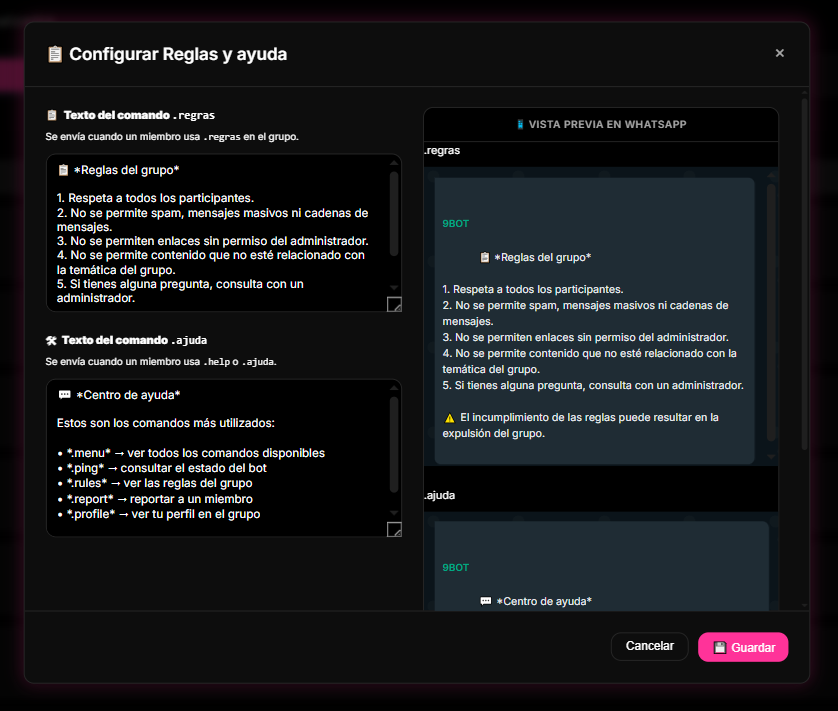
- En la subpestaña Comandos del Sistema, activa los comandos nativos esenciales (como normas y soporte).
- Visualiza las vistas previas de los comandos para confirmar cómo se mostrará la respuesta en WhatsApp.
Checkpoint rápido: Comprueba qué carácter de activación (prefijo) está activo en tus ajustes (ej. `.` o `/`). Si el bot está configurado con un punto y escribes una barra en WhatsApp, no responderá.
Paso 3: Crea un Comando Personalizado
- Cambia a la subpestaña Comandos Personalizados y haz clic en Nuevo Comando.
- Define el activador deseado (ej. `.soporte` o `.faq`).
- Elige el tipo de respuesta como "Respuesta Fija" y escribe el texto informativo correspondiente.
Paso 4: Monta el Menú Personalizado y Guarda
- Activa la funcionalidad de Menú personalizado.
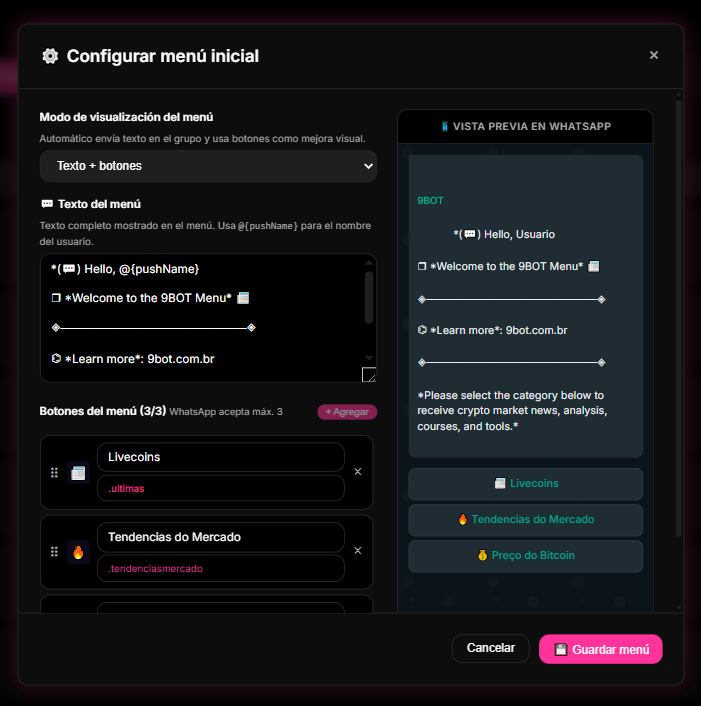
- Configura el mensaje de cabecera del menú y añade hasta 3 botones interactivos que dirijan a tus comandos personalizados.
- Haz clic en Guardar en la parte inferior del panel y realiza el seguimiento de las métricas de uso en el menú Reportes > Visión General.
Checkpoint rápido: Recuerda que WhatsApp limita los mensajes interactivos a un máximo de 3 botones físicos. Evita añadir más opciones de las que la interfaz admite para no romper el diseño del menú.
Comandos como tótem de autoservicio
Piensa en los comandos de administrador como esos terminales de autoservicio (kioscos interactivos) en cadenas de comida rápida o sucursales bancarias.
En lugar de que cada cliente tenga que ir hasta el mostrador principal y preguntarle al gerente dónde está el cajero o cuáles son los platos del día, simplemente tocan la pantalla del terminal y obtienen la respuesta deseada en segundos.
El gerente (administrador) queda libre para encargarse de las operaciones generales del local, mientras que el terminal (bot) resuelve las dudas rápidas y repetitivas de forma autónoma.
Lista de verificación del administrador eficiente
- Comandos nativos esenciales (normas y soporte) activados.
- Prefijo de comando unificado y comunicado a todos los miembros.
- Al menos un comando personalizado configurado para responder a la principal duda comercial del grupo.
- Menú Personalizado con botones activo para simplificar el autoservicio.
- Reporte de uso verificado mensualmente para ajustar las respuestas automáticas.
Pruébalo ahora en tu grupo
- Entra al grupo con una cuenta de prueba común (que no sea administradora).
- Escribe el comando nativo activado (ej. `.normas`).
- Comprueba que 9bot haya enviado el texto correcto de forma instantánea.
- Escribe el activador personalizado creado (ej. `.soporte`) y confirma que la respuesta se haya entregado sin errores.
Si el bot respondió de forma ágil a ambos comandos, tu autoservicio está configurado con éxito. Si el bot no responde, confirma si los mensajes están usando el prefijo incorrecto o si el bot está desconectado del grupo.
Leer también

Preguntas frecuentes
¿Qué es los Comandos del Sistema en 9bot?
¿Cómo puedo crear un comando personalizado?
¿Puedo crear comandos con botones de clic en WhatsApp?
¿Los comandos funcionan incluso si estoy offline?
¿Es posible integrar comandos con APIs externas?
¿Cualquier miembro del grupo puede usar los comandos?