Cómo conectar portales de contenido a WhatsApp (Guía 2026)
Aumenta las visitas de tu sitio web. Aprende a configurar 9bot para publicar automáticamente los enlaces de noticias de tu portal directamente en grupos de WhatsApp a través de Feed RSS.
Cómo funciona en la práctica

Paso a paso en el panel de 9bot
El camino completo es Grupos > tu grupo > Automatizaciones > Moderación de enlaces > Configurar. Las capturas de abajo son del panel real, en un grupo de prueba llamado "Seu Grupo". Los números de las imágenes siguen el orden de los clics.
Antes de empezar, el grupo debe estar conectado al panel de 9bot y el bot debe ser administrador del grupo en WhatsApp. Los coadministradores y moderadores del equipo pueden ir en la Whitelist, una pestaña de Automatizaciones, para que los filtros no los bloqueen.
Paso 1: Selecciona el grupo
- En el menú lateral, haz clic en Grupos.
- Escribe el nombre del grupo en el buscador.
- Haz clic en la tarjeta del grupo. Arriba del panel aparece una etiqueta con su nombre, y todo lo que configures después se aplica solo a ese grupo.
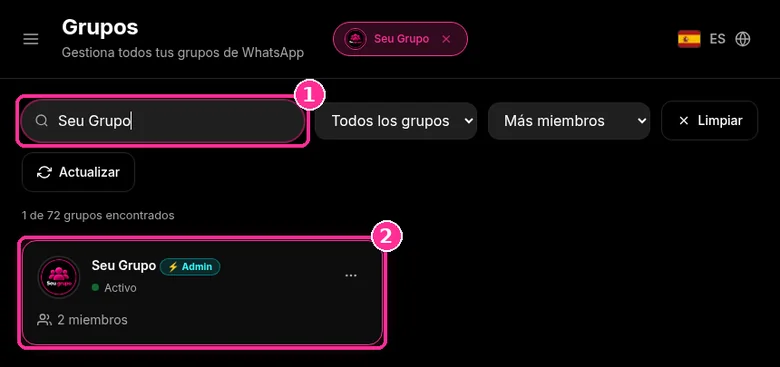
Comprobación rápida: el número conectado a 9bot tiene que ser admin del grupo en WhatsApp. Sin eso no puede borrar mensajes ni eliminar miembros. Consulta las funciones del administrador de un grupo de WhatsApp para entender qué permite cada permiso.
Paso 2: Abre la Moderación de enlaces
- Haz clic en Automatizaciones en el menú lateral.
- Busca la tarjeta Moderación de enlaces ("Bloquear o aprobar enlaces").
- Haz clic en Configurar para abrir la ventana Anti-enlaces.
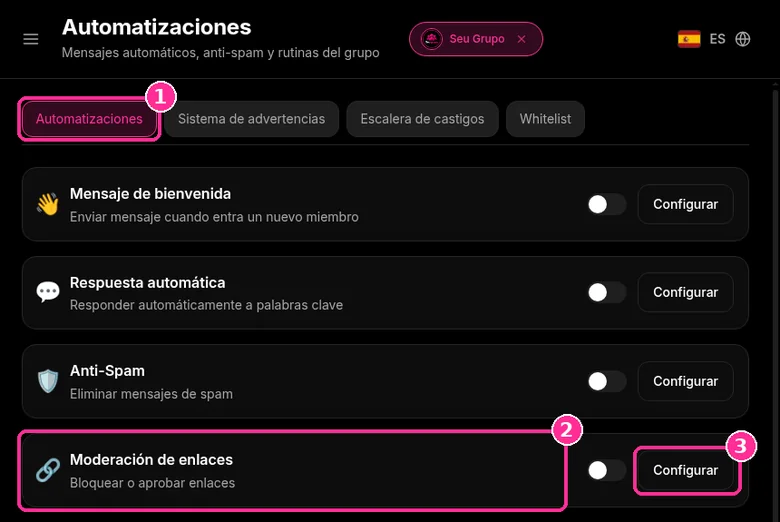
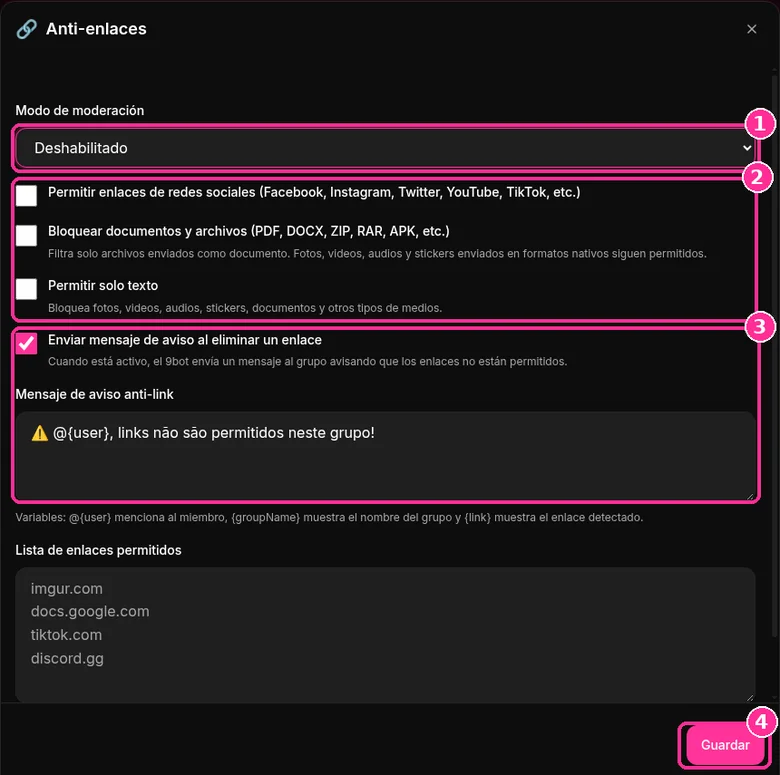
Paso 3: Elige el modo y las reglas del Anti-enlaces
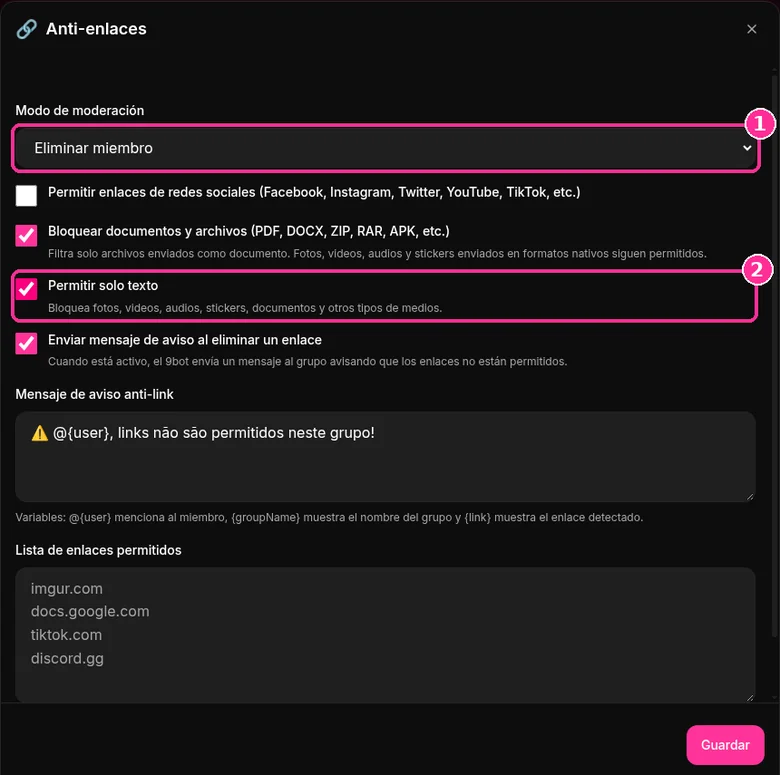
- En Modo de moderación, elige Eliminar mensaje (borra el enlace) o Eliminar miembro (lo borra y saca a la persona del grupo). Deshabilitado apaga el filtro.
- Marca las opciones que encajan con el grupo: permitir enlaces de redes sociales, bloquear documentos y archivos, permitir solo texto y enviar un aviso al eliminar un enlace.
- Ajusta el Mensaje de aviso anti-link. Usa
@{user}para mencionar al miembro,{groupName}para el nombre del grupo y{link}para el enlace detectado. - Haz clic en Guardar.
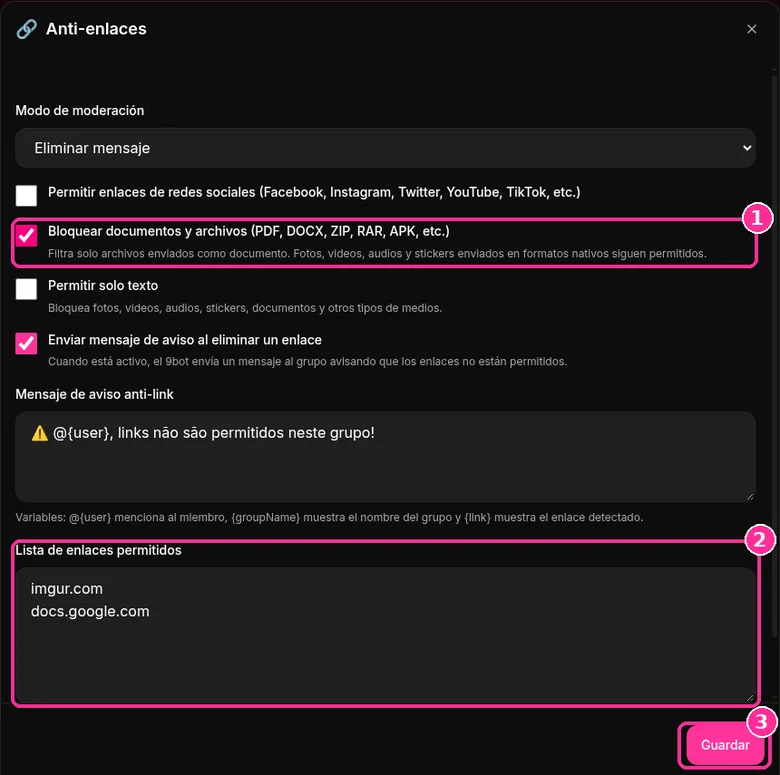
Paso 4: Arma la lista de permitidos y bloquea archivos
- Marca Bloquear documentos y archivos para frenar PDF, DOCX, ZIP, RAR, APK y otros archivos enviados como documento. Las fotos, videos, audios y stickers enviados en su formato normal siguen permitidos.
- En Lista de enlaces permitidos, pon un dominio por línea. Un dominio permite cualquier dirección dentro de él:
imgur.compermiteimgur.com/abcywww.imgur.com/a/xyz. - Haz clic en Guardar.
Para un grupo más cerrado, usa Eliminar miembro con Permitir solo texto. Así también se bloquean fotos, videos, audios, stickers y documentos.
Paso 5: Conecta los enlaces al Sistema de advertencias
- Todavía en Automatizaciones, abre la pestaña Sistema de advertencias.
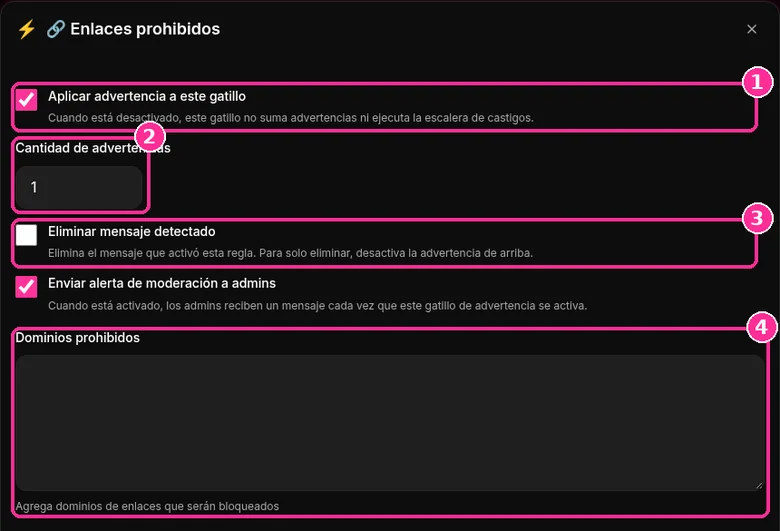
- En el gatillo Enlaces prohibidos, haz clic en Configurar y deja marcado Aplicar advertencia a este gatillo.
- Define la Cantidad de advertencias que suma cada enlace prohibido (por defecto es 1).
- Elige si quieres Eliminar mensaje detectado y Enviar alerta de moderación a admins.
- En Dominios prohibidos, agrega los dominios que deben generar una advertencia.
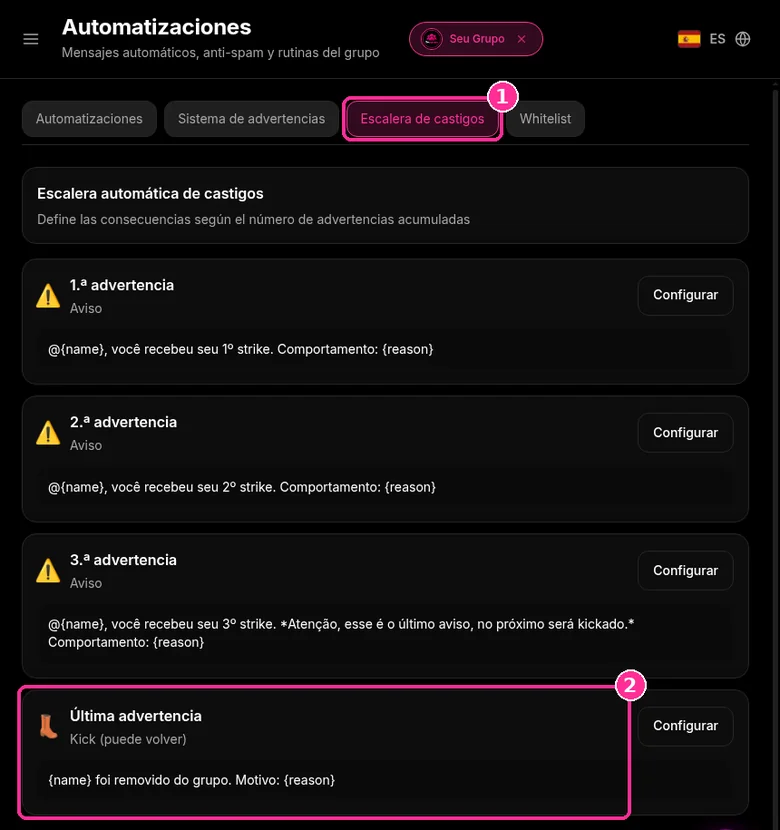
En la pestaña Escalera de castigos defines qué pasa con cada advertencia acumulada. Por defecto, la 1.ª, la 2.ª y la 3.ª son avisos con su propio mensaje (la 3.ª avisa que la siguiente expulsa) y la cuarta, llamada Última advertencia, es un kick tras el que la persona puede volver. En la pestaña Whitelist marcas a los miembros que no reciben advertencias. Para tratar con quien insiste de todos modos, mira cómo manejar miembros difíciles y conflictos en el grupo.
Paso 6: Revisa los logs
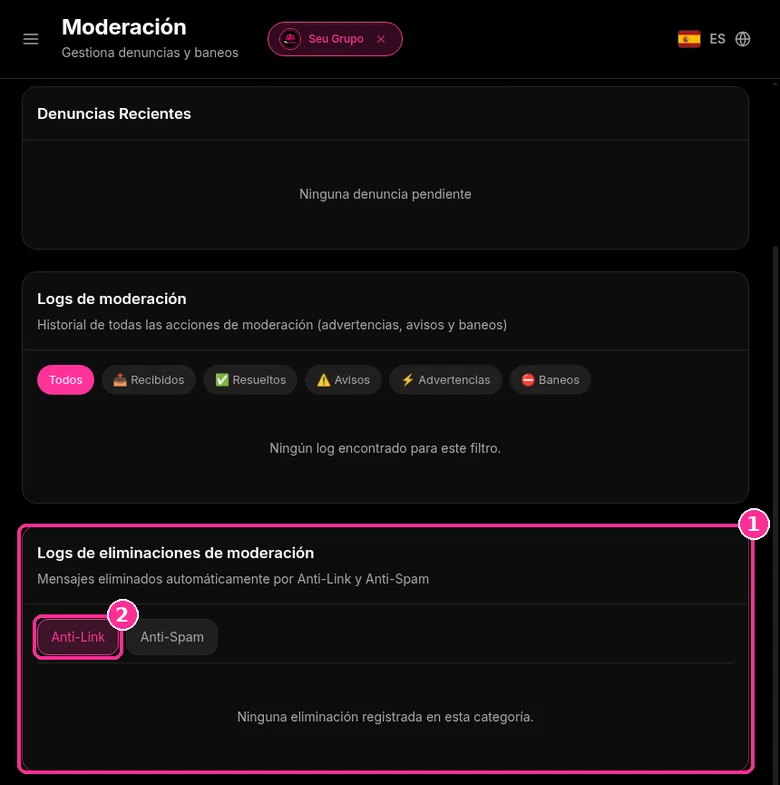
- Haz clic en Moderación en el menú lateral.
- Baja hasta Logs de eliminaciones de moderación y abre la pestaña Anti-Link para ver los mensajes borrados por el filtro. La pestaña Anti-Spam muestra los eliminados por el Anti-Spam.
Comprobación rápida: haz clic siempre en Guardar antes de cerrar la ventana. Para revisar el resto de la rutina de moderación, usa el checklist para moderar grupos grandes.
Resumen de las opciones del Anti-enlaces
| Opción | Qué hace | Cuándo usarla |
|---|---|---|
| Eliminar mensaje | Borra el mensaje con un enlace no permitido | Grupos abiertos en los que solo quieres limpiar spam |
| Eliminar miembro | Borra el mensaje y saca a quien lo envió | Grupos con historial de estafas e invasiones |
| Permitir enlaces de redes sociales | Deja pasar Facebook, Instagram, Twitter, YouTube, TikTok y similares | Comunidades de creadores y networking |
| Bloquear documentos y archivos | Frena PDF, DOCX, ZIP, RAR, APK enviados como documento | Grupos grandes, contra archivos maliciosos |
| Permitir solo texto | Bloquea fotos, videos, audios, stickers y documentos | Grupos de avisos o de conversación solo en texto |
| Mensaje de aviso | Avisa en el grupo cuando se elimina un enlace | Cuando quieres mostrar la regla a los miembros |
| Lista de enlaces permitidos | Permite dominios concretos y todo lo que hay dentro | Tu web, tu tienda y herramientas de confianza |
Configuraciones recomendadas
- Grupo de ventas: Eliminar mensaje, Bloquear documentos y archivos y el dominio de tu tienda en la lista de permitidos. Los clientes conversan con libertad y solo circula tu enlace.
- Grupo de avisos: Permitir solo texto con el mensaje de aviso activo. Solo pasa texto.
- Comunidad de creadores: Eliminar mensaje con Permitir enlaces de redes sociales marcado, para que los miembros muestren sus perfiles sin abrir la puerta a invitaciones de otros grupos.
- Grupo de empleo: Eliminar miembro con Bloquear documentos y archivos, porque los enlaces y archivos falsos son la puerta de entrada de las estafas. Más detalles en grupo de ofertas de empleo sin estafas.
Lo que ve el miembro
Cuando alguien envía un enlace fuera de la lista de permitidos, el mensaje desaparece del grupo. Si el aviso está activo, 9bot publica el mensaje configurado, por ejemplo "⚠️ @Marcos, los enlaces no están permitidos en este grupo". Si el gatillo Enlaces prohibidos está activo, la advertencia entra en la Escalera de castigos y el miembro recibe el aviso del escalón que corresponde. ¿Quieres probarlo en tu grupo? Empieza por los planes de 9bot con 7 días de prueba.
En resumen:
- Feed de WordPress:
tusitio.com/feed/; por categoría:/category/slug/feed/. - 9bot lee el feed y publica las entradas nuevas en el grupo elegido.
- Un plugin de botón abre una conversación contigo; no publica entradas.
- Para Canales de WhatsApp, mira la guía de automatización de canales.
El alcance direto de las noticias en el bolsillo del lector
Con la reducción sistemática del alcance orgánico en las redes sociales tradicionales debido a los algoritmos de caja negra, los portales de noticias, blogs editoriales y sitios web de contenido enfrentan serios obstáculos para retener a sus lectores. Depender únicamente de los motores de búsqueda o esperar que los usuarios visiten manualmente tu página de inicio todos los días es una estrategia perdedora en el ecosistema digital contemporáneo.
WhatsApp representa el canal de comunicación más directo y despejado en la actualidad. Se trata de una pantalla limpia, completamente libre de algoritmos de preferencia, que los usuarios abren dezenas de vezes al día. Entregar tus noticias de última hora, boletines diarios y artículos destacados directamente a grupos o canales de lectores segmentados es la mejor forma de generar picos constantes de tráfico orgánico hacia tu portal comercial.
Sin embargo, mantener actualizados los chats de noticias de forma manual es una tarea operativa agotadora. Copiar el enlace de cada artículo publicado, redactar resúmenes atractivos, buscar imágenes y pegarlos en múltiples grupos consume horas de trabajo que tu equipo editorial podría dedicar a la investigación. Las automatizaciones de feeds RSS existen para liberar a los redactores y entregar información de valor a los lectores en tiempo récord.
El problema en la práctica
Depender de la distribución manual de enlaces para portales de noticias genera cuellos de botella operativos y pérdida de tráfico:
- Retraso crónico en las alertas de noticias: Las primicias pierden su valor inmediato cuando los moderadores humanos están demasiado ocupados para compartir manualmente los enlaces en los grupos oficiales de la comunidad.
- Enlaces masivos sin contexto: Los chats grupales inundados con dezenas de URL crudas sin introducción ni moderación son rápidamente silenciados e ignorados por los miembros.
- Formatos visuales rotos: El copiado y pegado apresurado de enlaces a menudo no carga la vista previa o la imagen en WhatsApp, lo que reduce drásticamente el porcentaje de clics (CTR) y daña la credibilidad periodística.
Al conectar de forma automatizada el portal al chat, las noticias llegan calientes al público y aumentan el flujo de visitas diarias.
Si el contenido viene de un sitio o portal, mira cómo configurar un feed RSS en WhatsApp paso a paso.
Lo que vas a configurar y resolver
En este tutorial práctico, aprenderás a configurar un sistema automatizado de integración via Feed RSS en tu Dashboard de 9bot para:
- Detectar y enviar artículos nuevos de tu sitio web automáticamente en segundos.
- Controlar la frecuencia de publicación para evitar saturar el chat de los miembros.
- Direccionar y segmentar diferentes feeds a grupos específicos según categorías o temas.
- Monitorear las métricas de clics y crecimiento para refinar tu estrategia editorial.
Del copia y pega al puente automático de noticias
Compartir noticias de forma manual desde un portal hacia decenas de grupos de WhatsApp es como copiar y pegar enlaces desde tu CMS, crear URLs cortas una a una e ingresarlas de forma en 50 chats con cada nueva actualización. Con 9bot, es como implementar un puente de webhook sincronizado vía API. En el momento en que tu editor hace clic en "Publicar" en tu CMS (como WordPress), el servidor dispara una notificación a 9bot. El bot da formato a la noticia, incluye las etiquetas de rastreo correctas (UTM) y la distribuye de forma instantánea en todos los canales de WhatsApp autorizados.
Prueba ahora en tu grupo
- Publica un artículo rápido de prueba en una categoría secundaria de tu sitio web que contenga un enlace dinámico.
- Confirma que 9bot escanee tu sitio de manera efectiva y entregue la tarjeta de noticias con formato correcto en tu grupo de prueba en pocos minutos.
- Haz clic en el enlace generado por el bot y verifica que la visita de referencia se registre correctamente en tu análisis del sitio web y en las métricas de tráfico del Dashboard.
Si la tarjeta de noticias se publicó de manera excelente y registró la visita en los informes de tu panel, ¡tus barcos automatizados están completamente operativos y navegando hacia tu público!
WordPress a WhatsApp: ¿feed, botón o canal?
- Publicar artículos en un grupo (esta guía): feed RSS + 9bot. Usa un feed por categoría para enviar deportes a un grupo y política a otro.
- Botón de chat en el sitio: un plugin que añade un enlace
wa.mepara que los lectores te escriban. Sirve para contacto, no para distribución. - Entradas a un Canal de WhatsApp: los canales son difusión unidireccional; el proceso está en Cómo automatizar un canal de WhatsApp: noticias, RSS y lo que se puede (y no se puede) hacer.
Cómo encontrar la URL del feed RSS de WordPress
- Abre
https://tusitio.com/feed/en el navegador. Si ves XML, ese es el feed. - Para una categoría, abre su página y añade
feed/al final. - Si da 404, revisa que ningún plugin de seguridad o SEO haya desactivado los feeds.
Para no parecer spam, mantén una cantidad razonable de envíos al día; las reglas generales están en Cómo enviar noticias en WhatsApp sin ser marcado como spam.
Leer también

Preguntas frecuentes
¿Dónde veo los enlaces que borró 9bot?
¿Qué es la conexión de portales mediante Feed RSS en 9bot?
¿La automatización del feed RSS puede provocar el bloqueo del bot en WhatsApp?
¿Puedo segmentar categorías web diferentes hacia grupos de WhatsApp específicos?
¿Es posible pausar los envíos automáticos del feed durante la noche?
¿La función de RSS es compatible con cualquier gestor de sitios web?
¿Cómo conecto WordPress con WhatsApp?
¿Hay un plugin de WordPress para publicar en WhatsApp?
¿Puedo enviar solo una categoría de WordPress a un grupo?


